공간 기록 · 4 단계별 안내 · 4분 읽기
업로드 + 편집
하단의 "+" 버튼을 클릭하여 자료를 선택하고 내용을 입력한 후 표시 범위를 확인하세요. 이미 게시된 글에도 설명을 추가할 수 있습니다.
단계 01
녹화 방법을 선택하세요
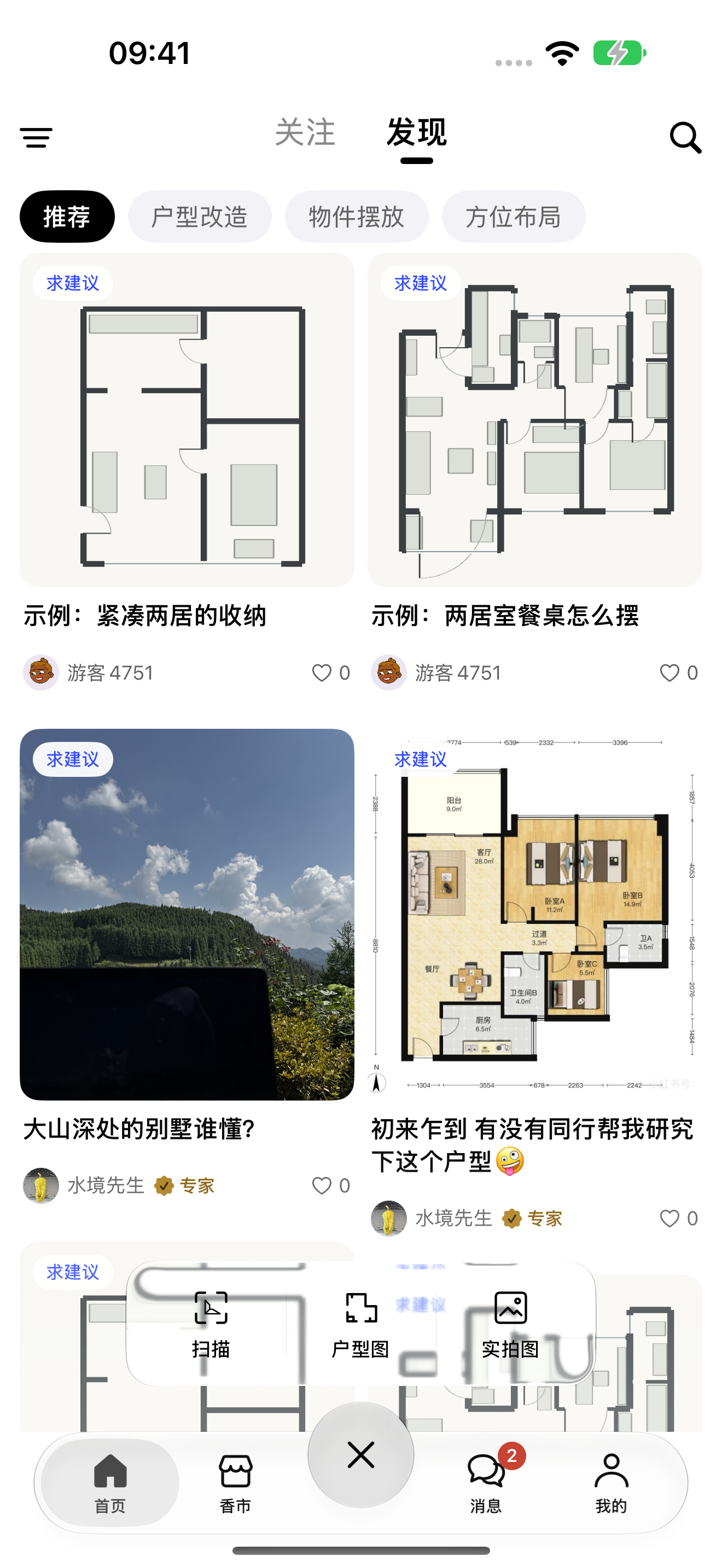
하단 중앙의 "+"를 클릭하여 스캔, 평면도, 실제 사진의 세 가지 진입점을 확장할 수 있습니다. 이미 이미지가 있는 경우 앨범에서 바로 시작할 수 있습니다.
- 1
게시 포털 열기
"+"를 클릭하여 확장하고, 다시 클릭하여 축소합니다.
- 2
자료 출처를 선택하세요
스캔은 공간 데이터를 수집하는 데 사용되며, 평면도와 실제 사진을 사용하여 기존 이미지를 선택합니다.
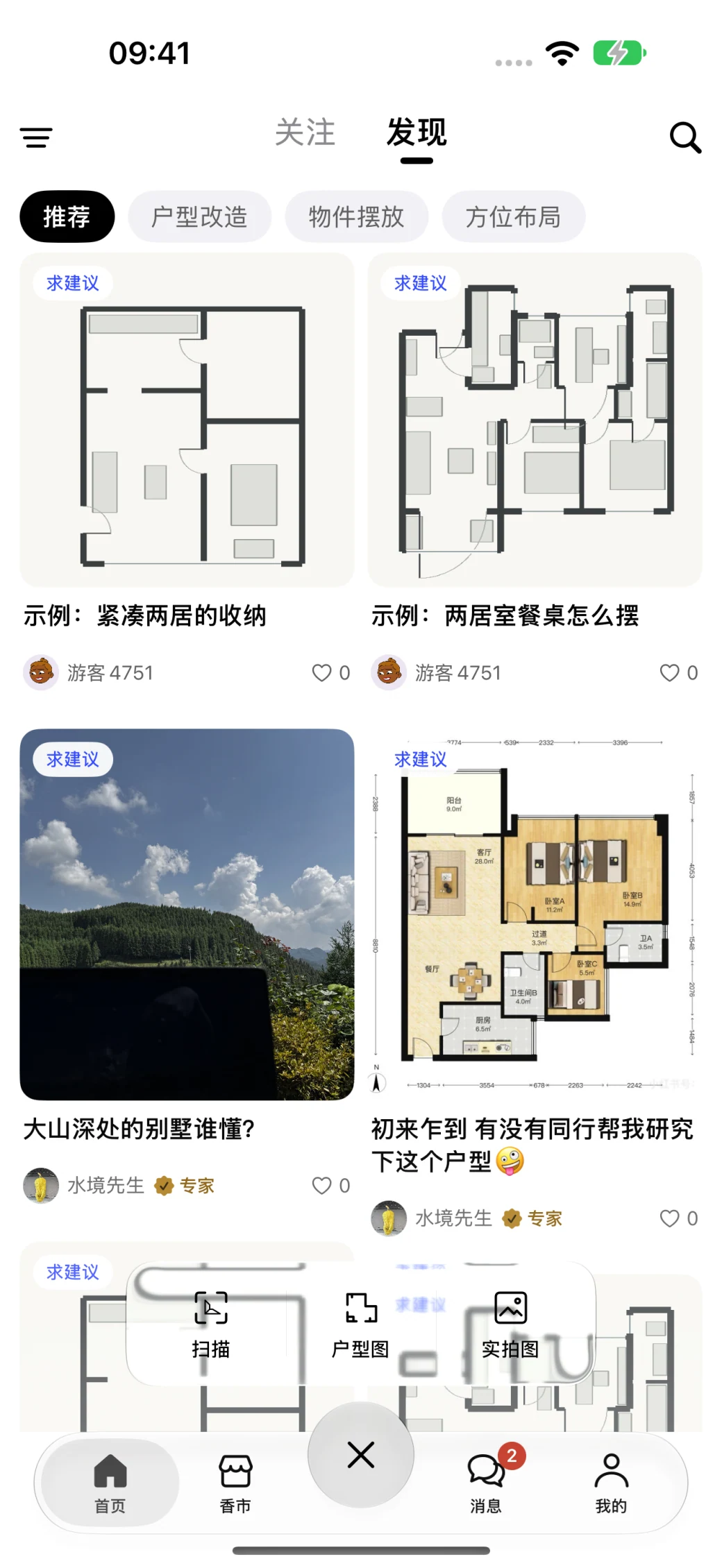 12 클릭하면 확대됩니다. 이미지의 숫자는 사용 설명서를 나타냅니다.
단계 02
사진 선택 후 편집으로 돌아가기
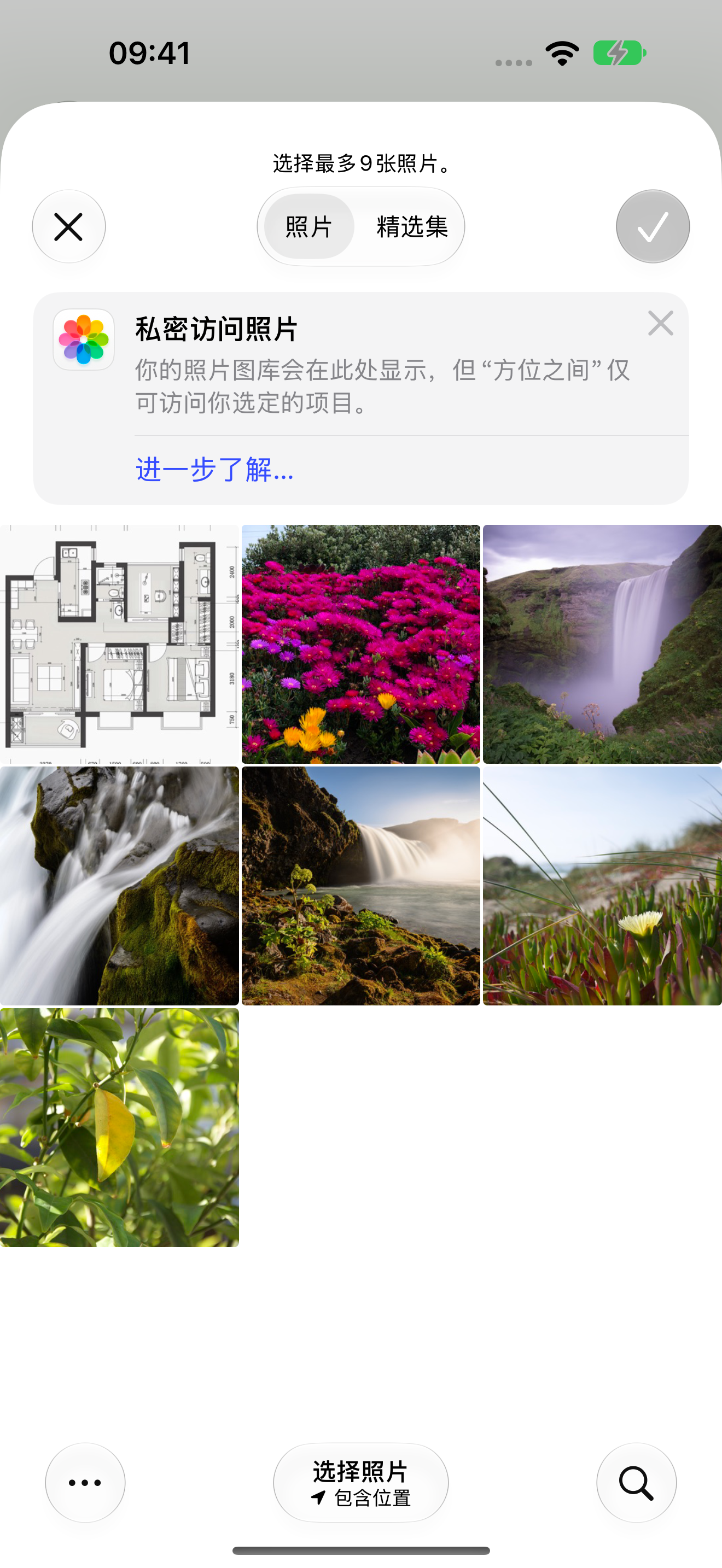
시스템 사진 선택기에서 공유할 공간을 찾으세요. 명확하고 설명적인 이미지를 우선적으로 선택하세요. 실제 촬영 사진 중에서 최대 9장까지 선택할 수 있습니다.
- 1
이미지를 선택하세요
원하는 사진이나 평면도를 클릭하세요. 앱은 선택한 항목만 읽어옵니다.
- 2
선택 사항 확인
오른쪽 상단의 체크 표시를 클릭하여 돌아가고, 왼쪽 상단의 닫기 버튼을 클릭하여 선택을 해제합니다.
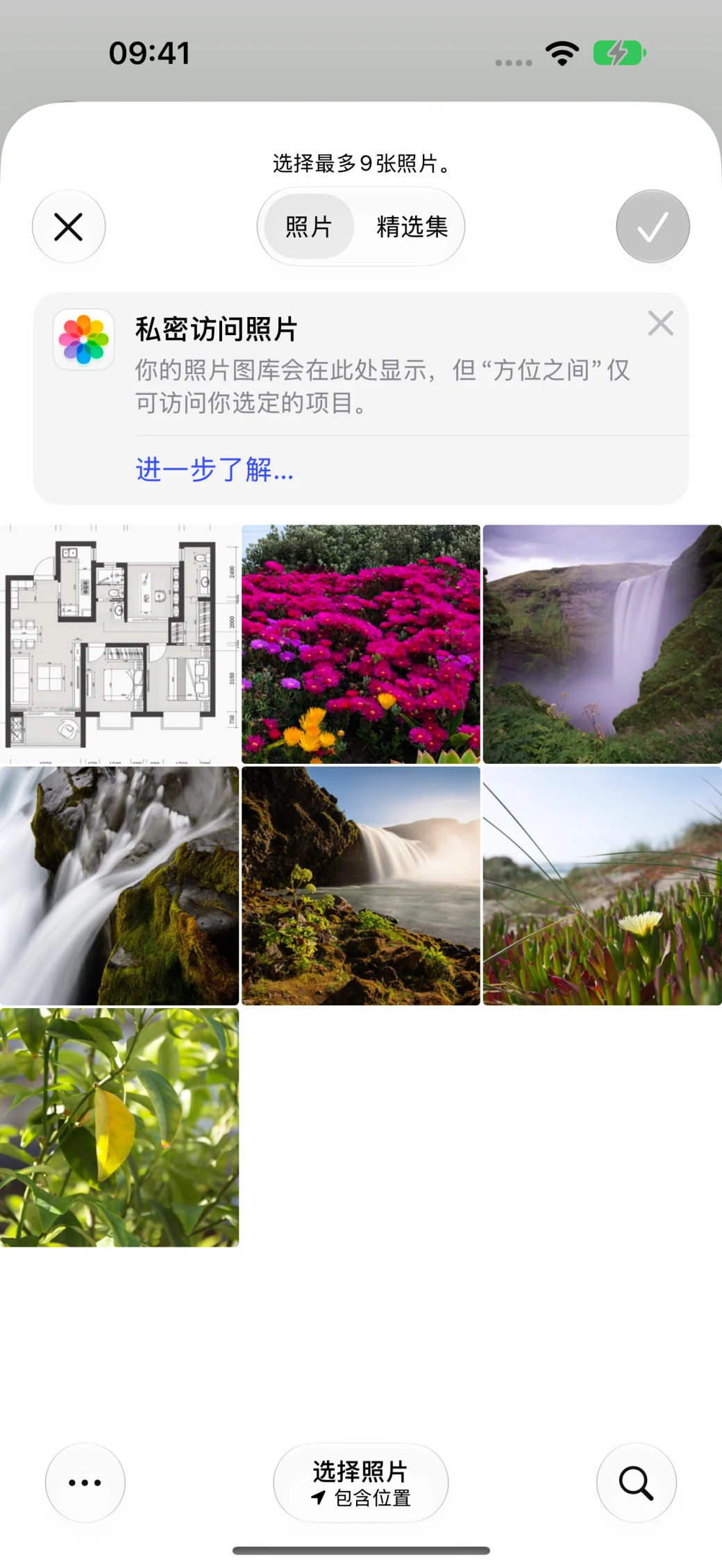 12 클릭하면 확대됩니다. 이미지의 숫자는 사용 설명서를 나타냅니다.
단계 03
요구 사항을 명확하게 작성하고, 확인한 후 게시하세요.
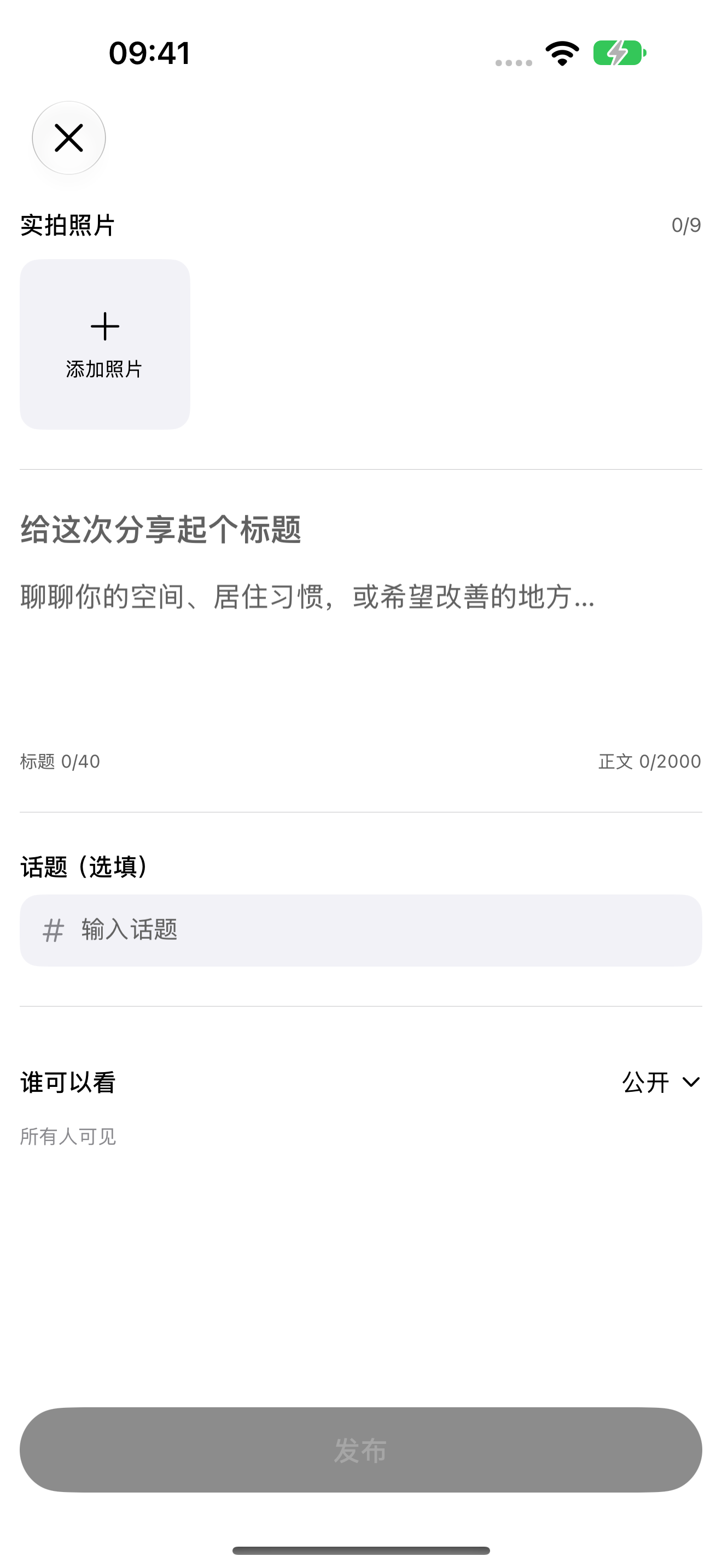
공간의 현재 상태, 생활 습관, 그리고 해결하고자 하는 문제점을 적어 두세요. 구체적으로 적을수록 소통이 원활해지고 향후 제안을 받는 데 도움이 됩니다.
- 1
추가 자료
사각형 "+" 버튼을 통해 사진을 추가합니다.
- 2
제목과 본문을 입력하세요.
주제는 선택 사항이며 필요에 따라 추가할 수 있습니다.
- 3
보기 권한 확인
표시되는 영역을 확인하고, 양식 요구 사항을 충족하는지 확인한 후 하단의 "게시"를 클릭하세요.
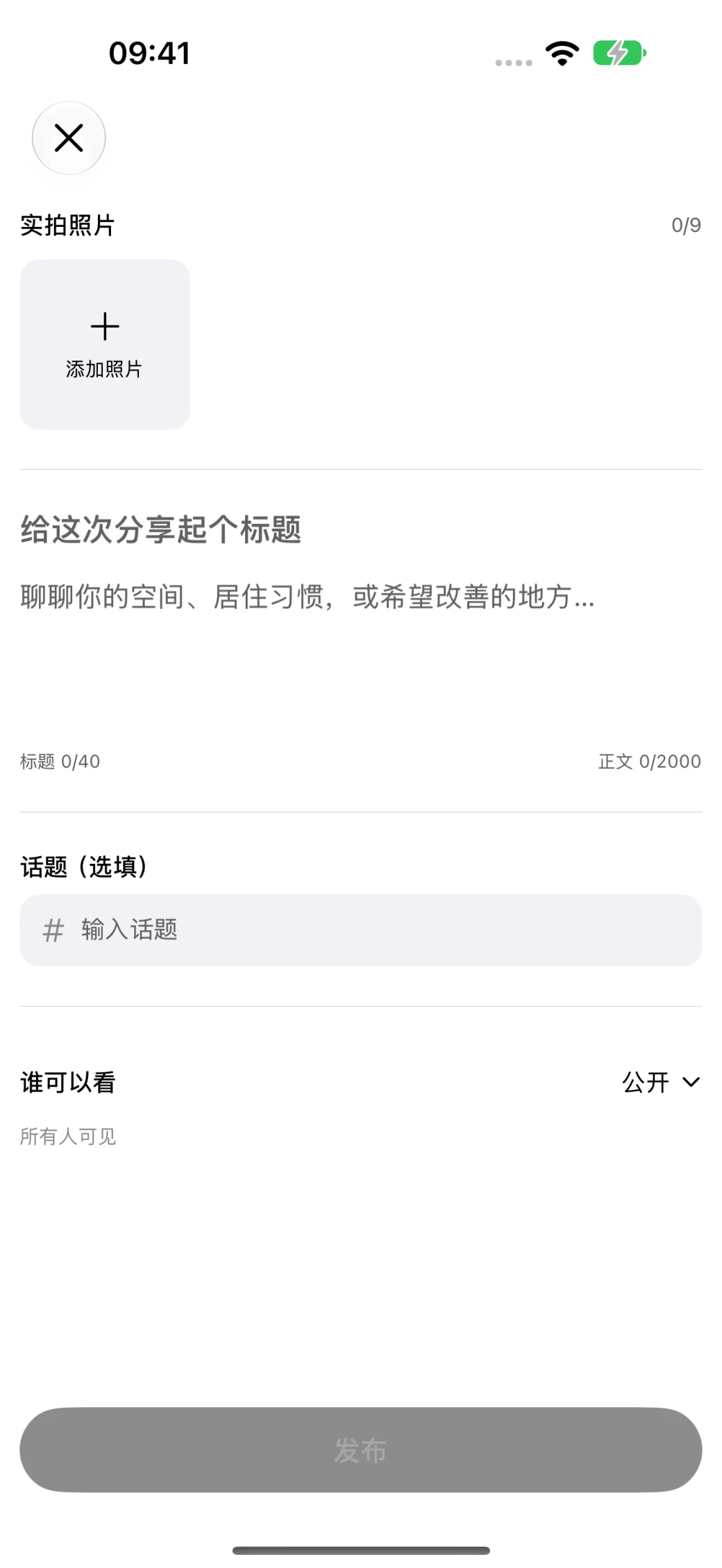 123 클릭하면 확대됩니다. 이미지의 숫자는 사용 설명서를 나타냅니다.
단계 04
게시 후 의견을 추가할 수 있습니다.
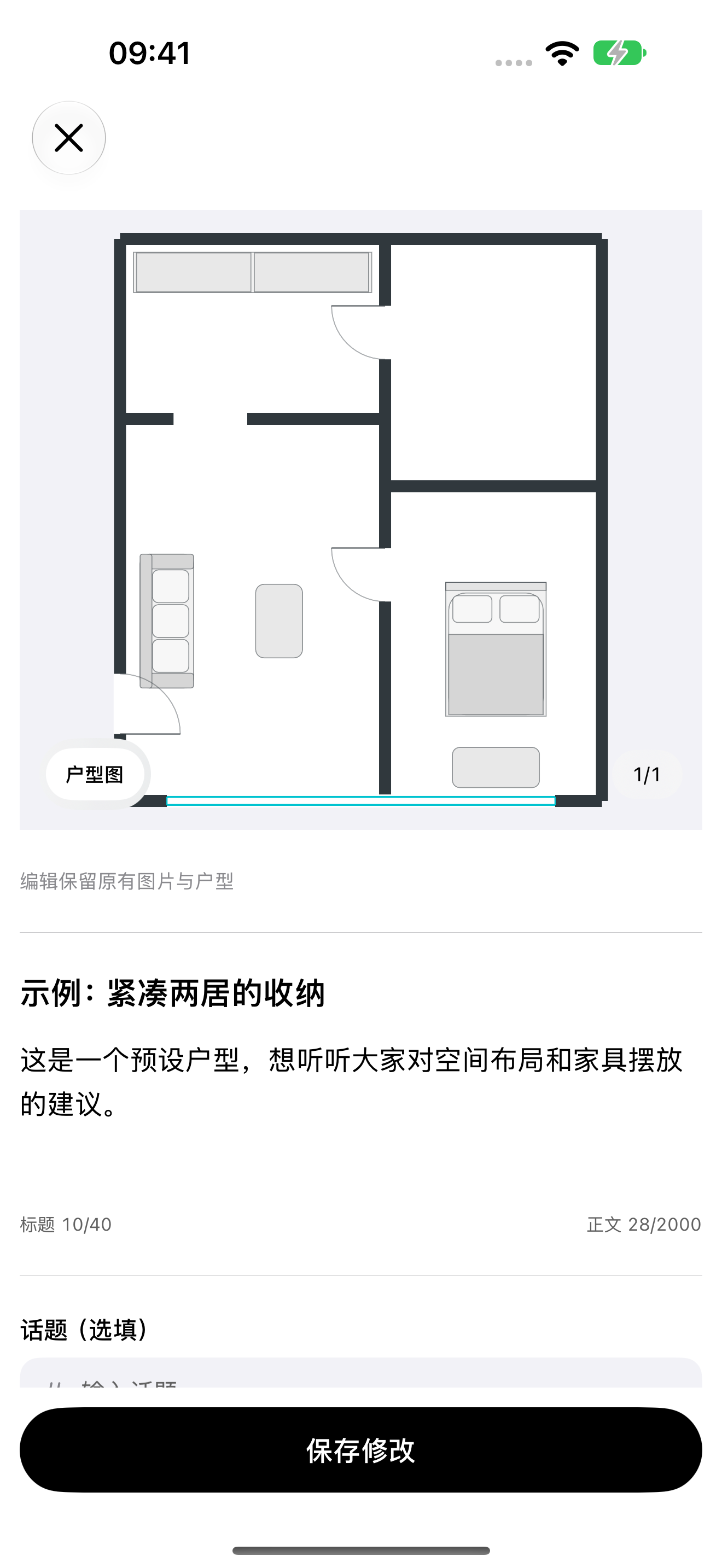
게시물을 열고 오른쪽 상단의 "..."을 클릭하여 "수정"을 선택하세요. 제목, 본문, 주제, 공개 여부를 수정할 수 있습니다.
- 1
콘텐츠 수정
원본 이미지와 평면도는 그대로 유지하되, 원문을 수정하세요.
- 2
편집 내용 저장
확인 후 저장하고, 불필요한 변경 사항은 삭제하세요.
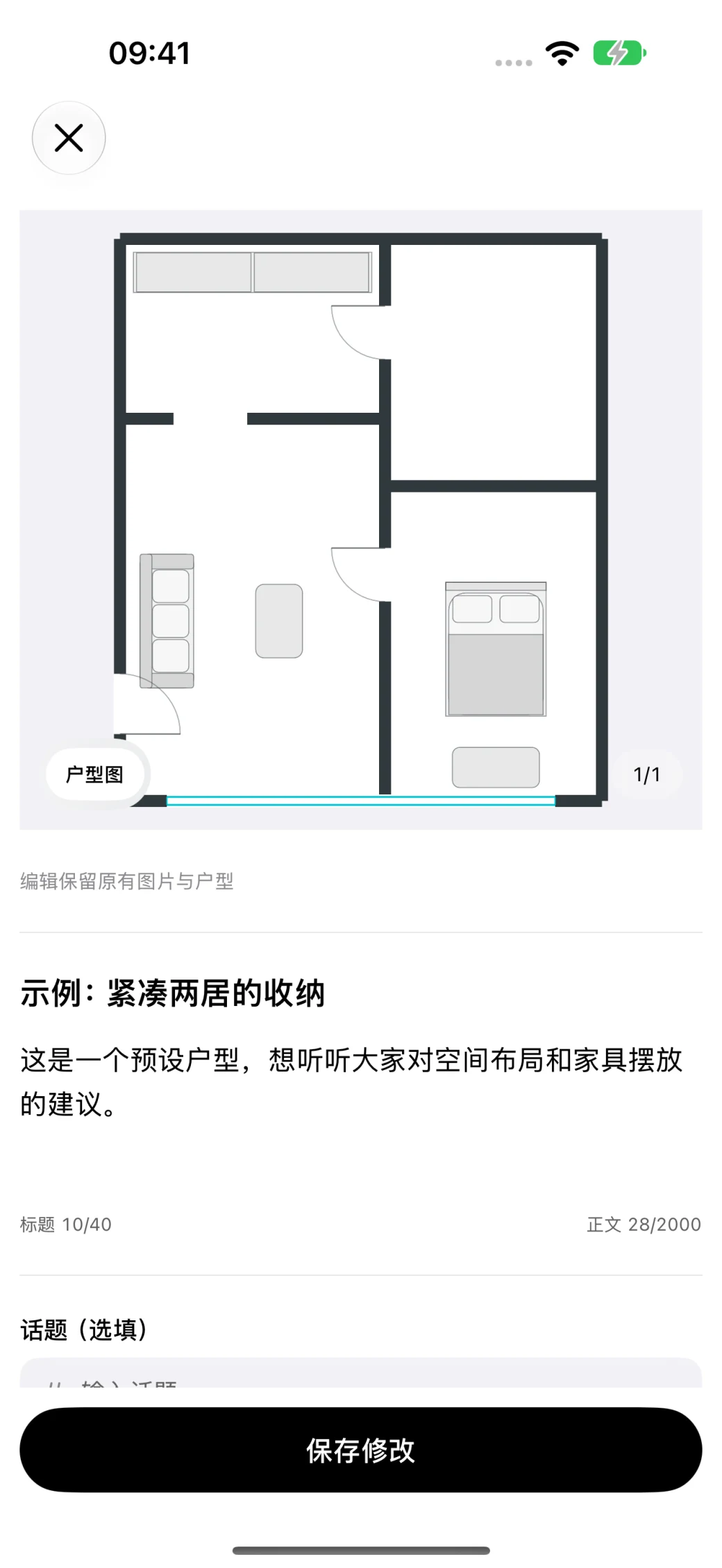 12 클릭하면 확대됩니다. 이미지의 숫자는 사용 설명서를 나타냅니다.