空間の記録 · 4 手順 · 4分 お読みください
アップロード+編集
下部の「+」から素材を選択し、内容を入力して表示範囲を確認してください。既に投稿済みの記事にも説明を追加できます。
手順 01
録画方法を選択してください
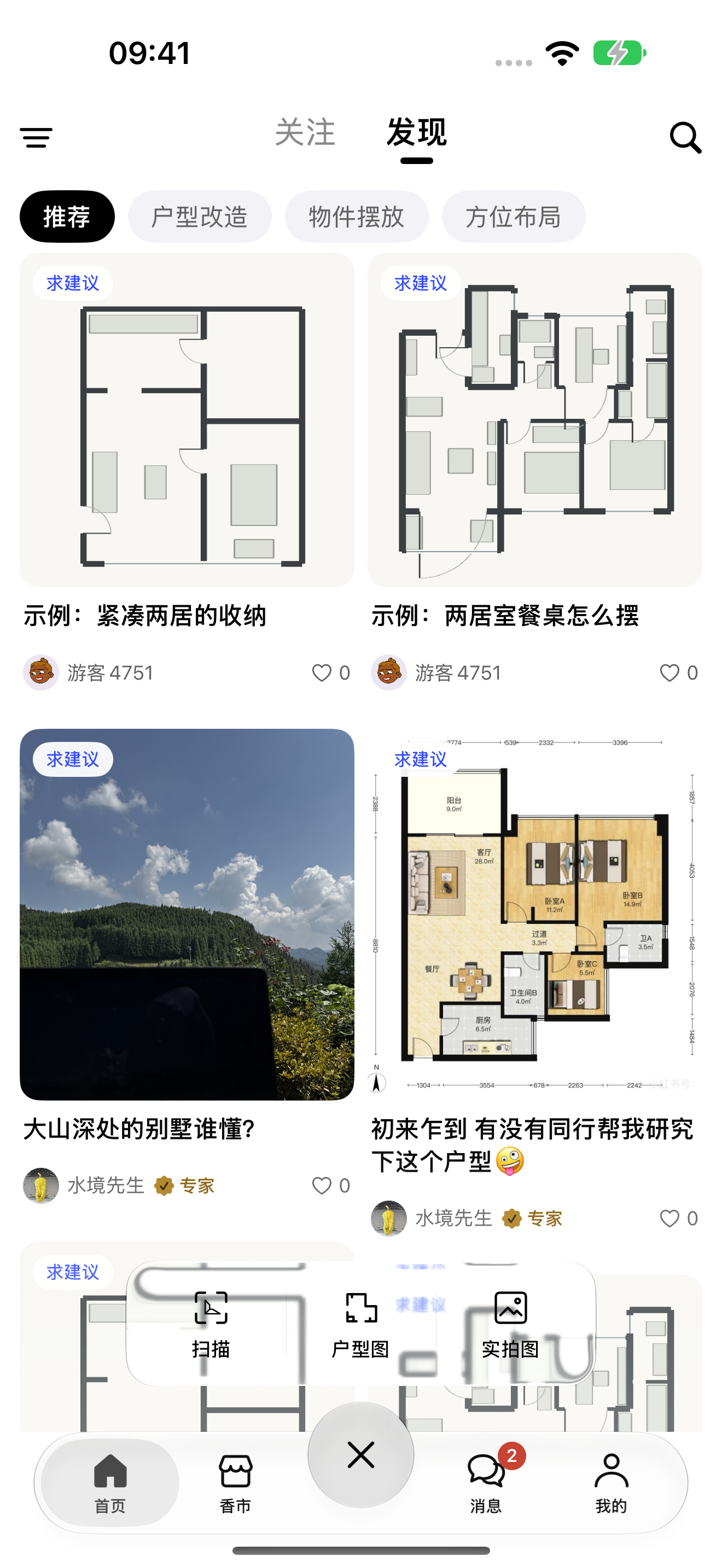
下部中央の「+」をクリックすると、「スキャン」「フロアプラン」「実写写真」の3つの入力項目が表示されます。既に画像がある場合は、アルバムから直接開始できます。
- 1
公開ポータルを開く
「+」をクリックして展開、もう一度クリックして折りたたみます。
- 2
素材の出典を選択してください
スキャンは空間データを収集するために使用され、平面図と実際の写真を使用して既存の画像を選択します。
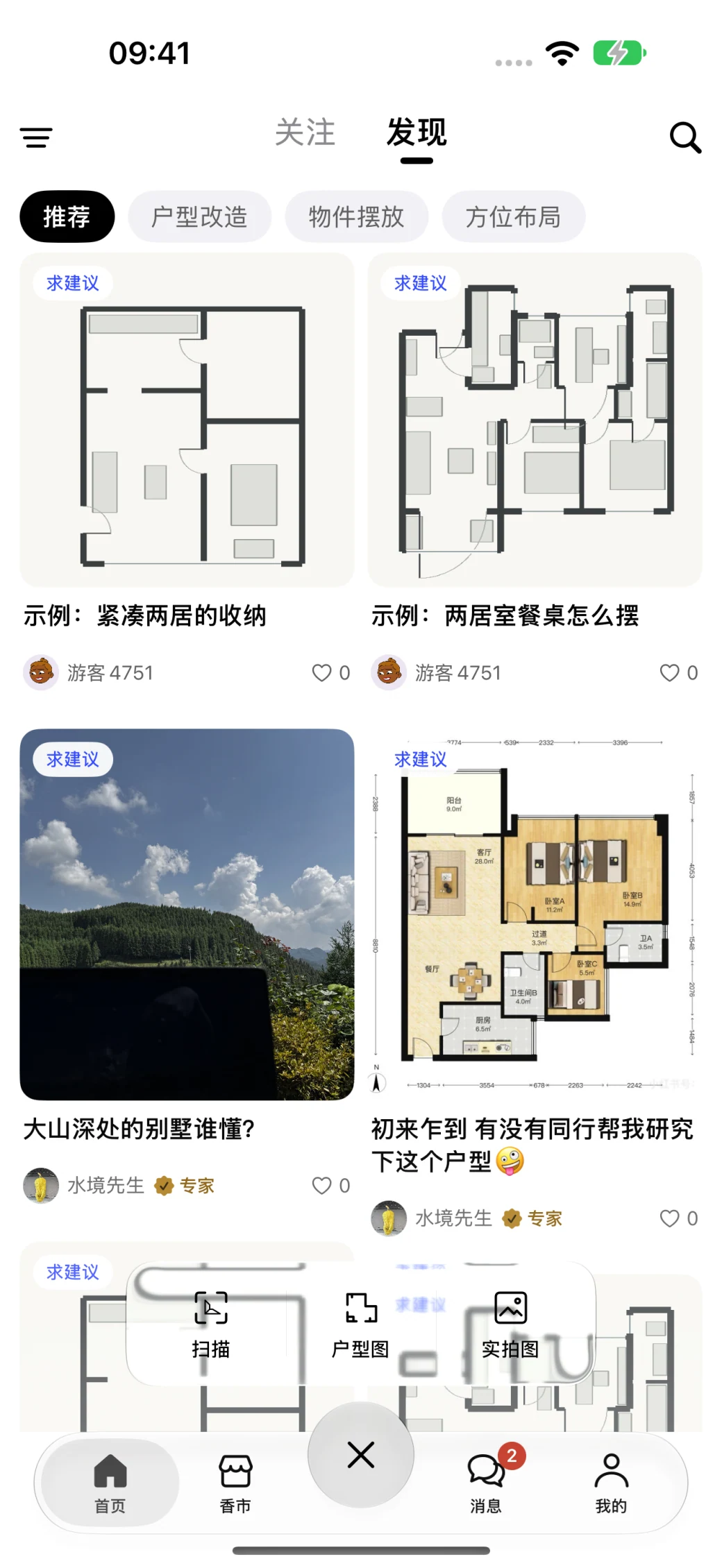 12 クリックすると拡大表示されます。画像内の数字は操作手順に対応しています。
手順 02
写真を選択し、編集画面に戻る
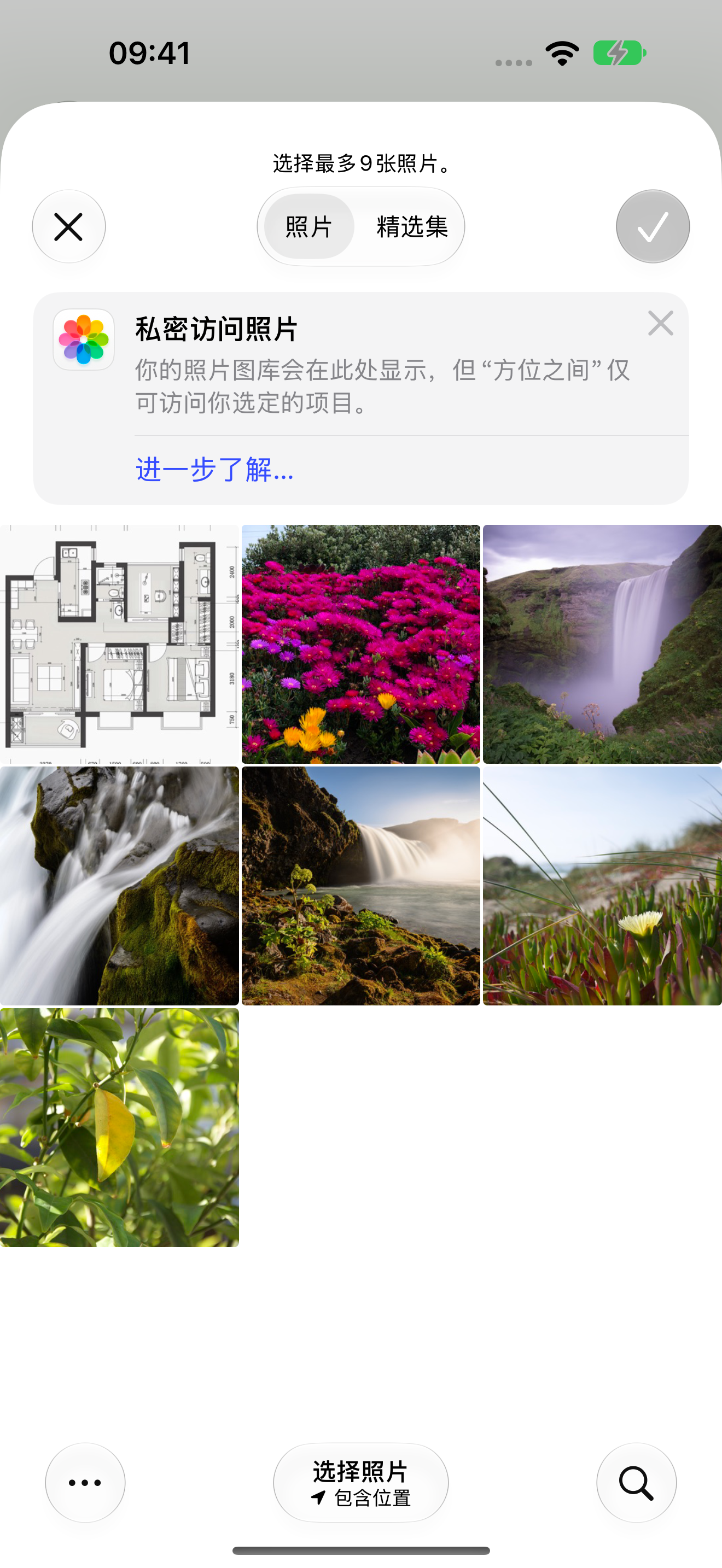
システムの写真セレクタで共有するスペースを選択します。鮮明で分かりやすい画像を優先します。実写写真のエントリーから最大9枚まで選択できます。
- 1
画像を選択してください
希望の写真または間取り図をクリックしてください。アプリは選択した項目のみを読み込みます。
- 2
選択内容を確定してください
右上隅のチェックマークをクリックして戻ります。左上隅の閉じるボタンをクリックして選択を解除します。
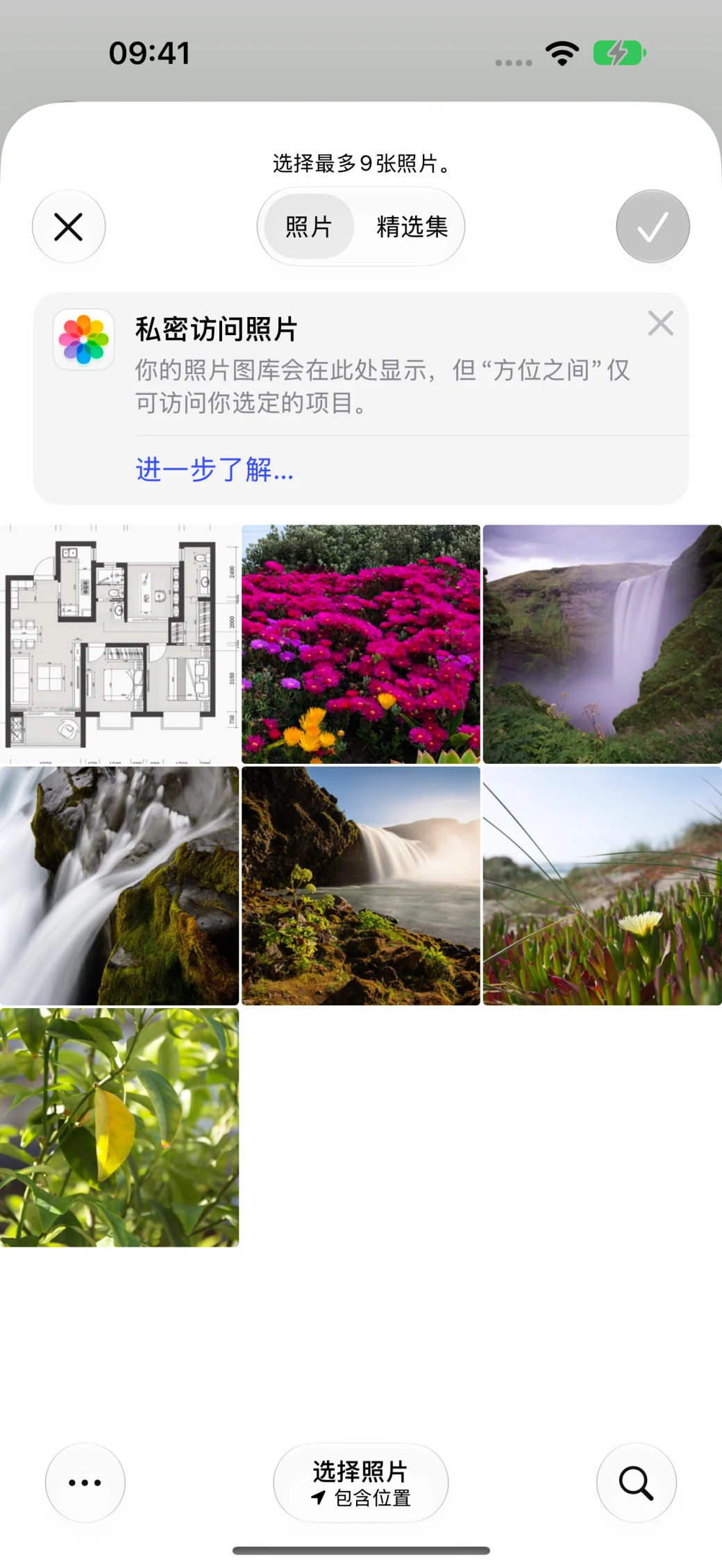 12 クリックすると拡大表示されます。画像内の数字は操作手順に対応しています。
手順 03
要件を明確に述べ、確認してから公開する。
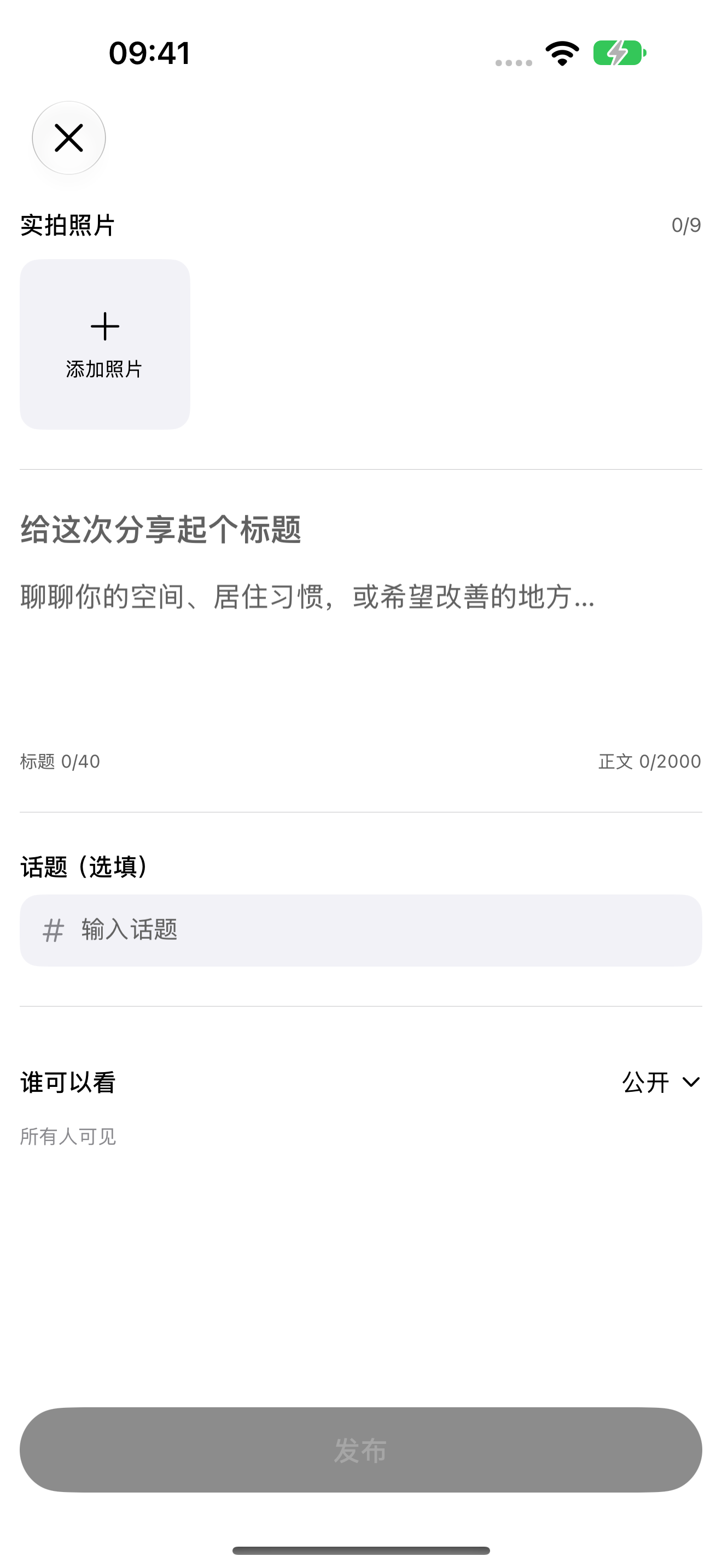
空間の現状、あなたのライフスタイル、そして解決したい問題点を書き留める。具体的に記述することで、コミュニケーションやその後の提案をより円滑に進めることができます。
- 1
補足資料
四角い「+」アイコンから写真を追加します。
- 2
タイトルと本文を入力してください。
トピックはオプションであり、必要に応じて追加できます。
- 3
閲覧者を確認してください
表示領域を確認し、フォームの要件を満たしていることを確認したら、下部の「公開」をクリック
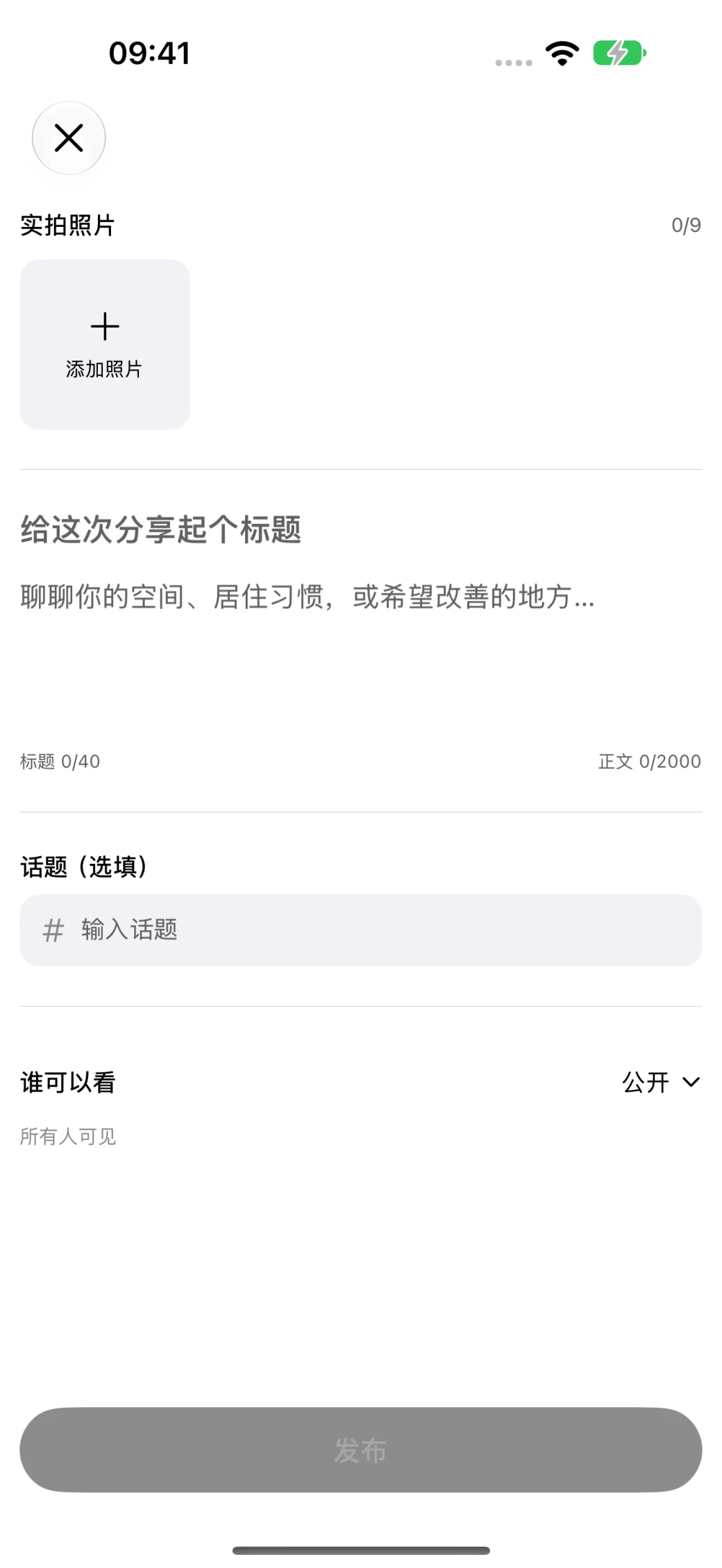 123 クリックすると拡大表示されます。画像内の数字は操作手順に対応しています。
手順 04
投稿後、ご意見を追加できます。
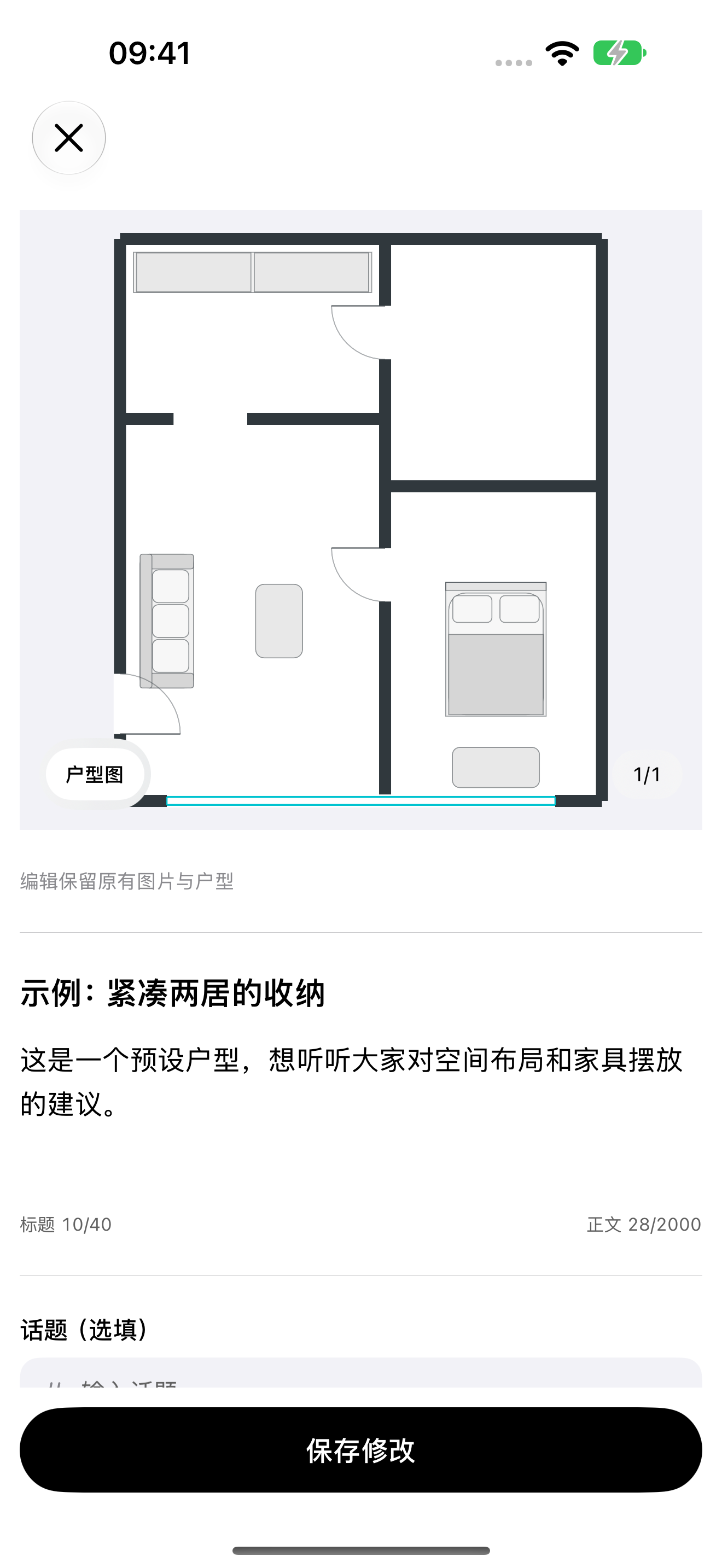
投稿を開き、右上隅の「…」から「編集」を選択します。タイトル、本文、トピック、公開設定を変更できます。
- 1
コンテンツの変更
元の画像と間取り図は変更せずに、原文を修正してください。
- 2
編集内容の保存
確認後、保存してください。不要な変更は破棄できます。
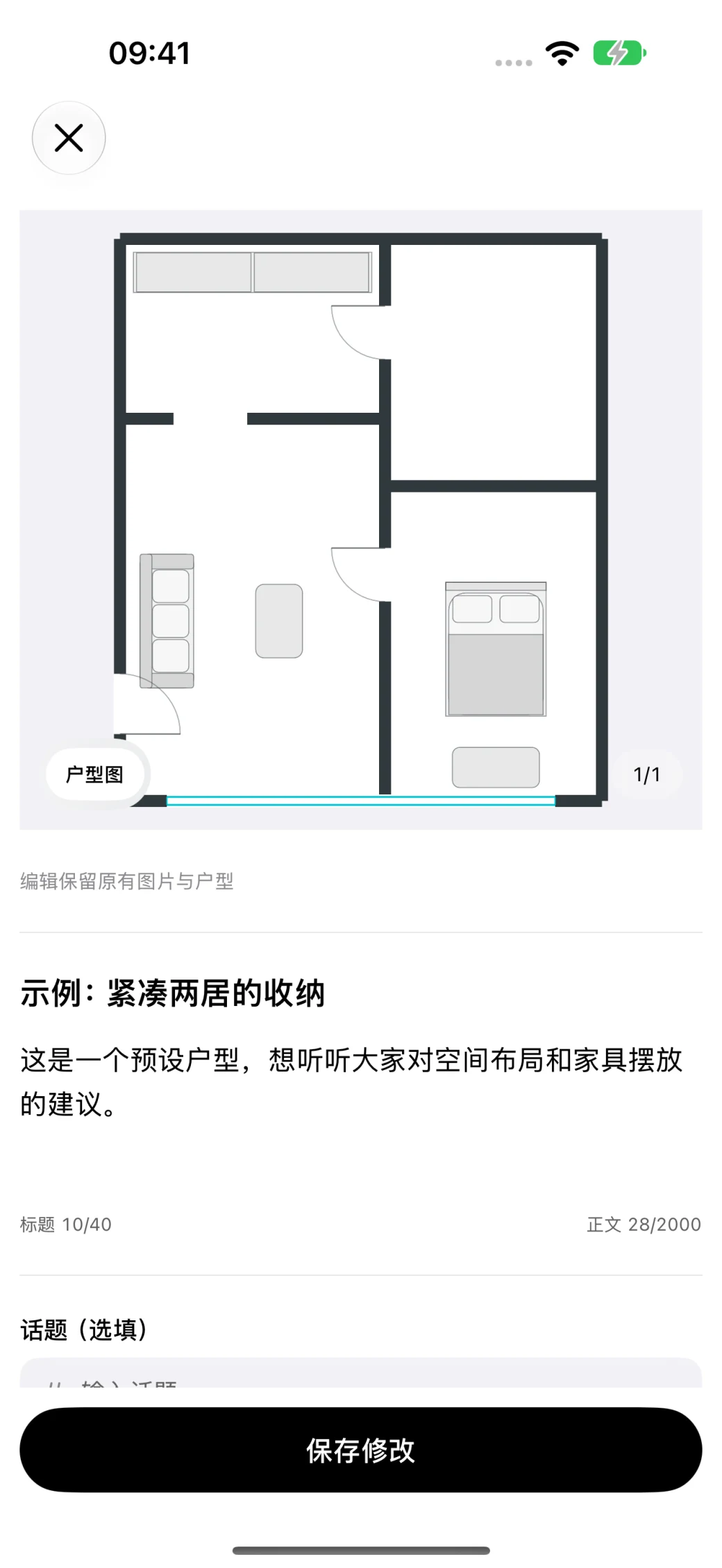 12 クリックすると拡大表示されます。画像内の数字は操作手順に対応しています。