
まずはこれらを理解する
2D画面で構造や装飾を調整し、3D画面でレイアウトをご確認ください。編集後、必ず手動で保存してください。ローカル保存データはクラウドに自動的にバックアップされません。
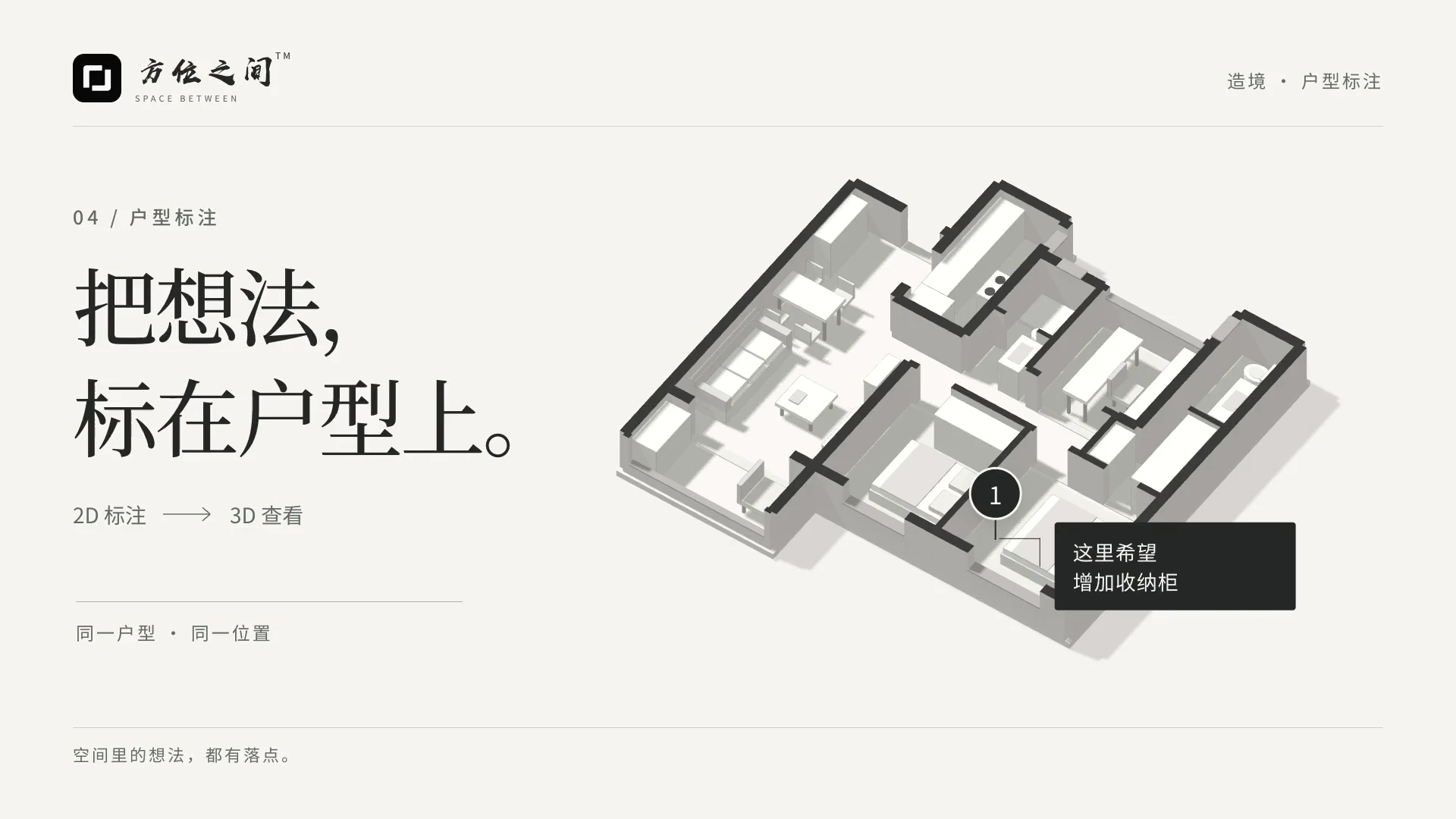
まず構造を観察し、それから調整を行います。
アパートの間取り図を開いたら、まず2Dの読み取り専用プレビュー画面に入ります。プレビュー画面はパンとズームが可能です。編集モードに入ったら、壁、ドア、窓、家具、注釈、部屋のメモなどを調整します。正確な位置を指定する場合は、数値属性を使用してください。
元に戻す・やり直し機能の比較方法
ドラッグや修正に満足できない場合は、元に戻して別の配置方法を比較できます。このアプリは最大60回の元に戻す/やり直しに対応しているため、アイデアを試すためだけにフロアプラン全体を再構築する必要はありません。
3Dで表示角度を変更する
回転、パン、ズームで空間的な関係性を確認できます。スキャンされたリソースが利用可能な場合は、対応するコンポーネントとマテリアルが優先的に再利用されます。間取り図から生成される家具は概略的な形状であり、実際のスタイルを表すものではありません。
保存とエクスポートは独立した操作です
「編集終了」をクリックしてもプレビュー画面に戻るだけで、保存はされません。現在のローカルアーカイブは単一コピーです。重要なプロジェクトの場合は、JSON互換のコピーを積極的にエクスポートすることをお勧めします。通常の編集では、スキャンしたオリジナルデータは上書きされません。