记录空间 · 4 个步骤 · 4 分钟阅读

上传 + 编辑

从底部的「+」开始,选择素材、填写内容并检查可见范围。已发布的帖子,也可以继续补充说明。

步骤 01

选择你的记录方式

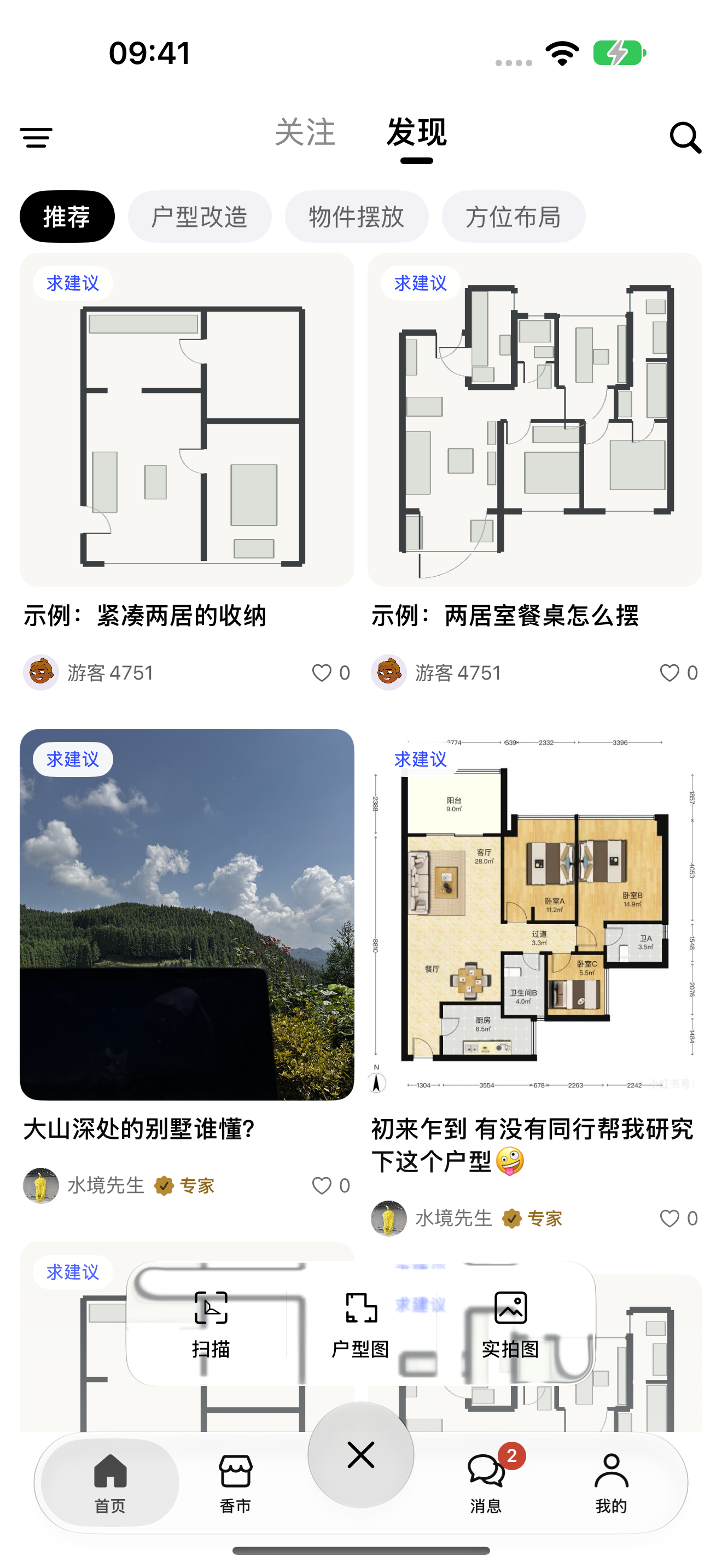
点击底部中央的「+」,展开扫描、户型图和实拍图三个入口。已有图片时,可以直接从相册开始。

  1. 打开发布入口

    点击「+」展开,再次点击即可收起。

  2. 选择素材来源

    扫描用于采集空间;户型图和实拍图用于选择已有图片。

发布按钮展开后的扫描、户型图、实拍图入口
点击放大 · 图中编号对应操作说明

发布按钮展开后的扫描、户型图、实拍图入口

  1. 打开发布入口

    点击「+」展开,再次点击即可收起。

  2. 选择素材来源

    扫描用于采集空间;户型图和实拍图用于选择已有图片。

单独打开原图

步骤 02

选好照片,再回到编辑

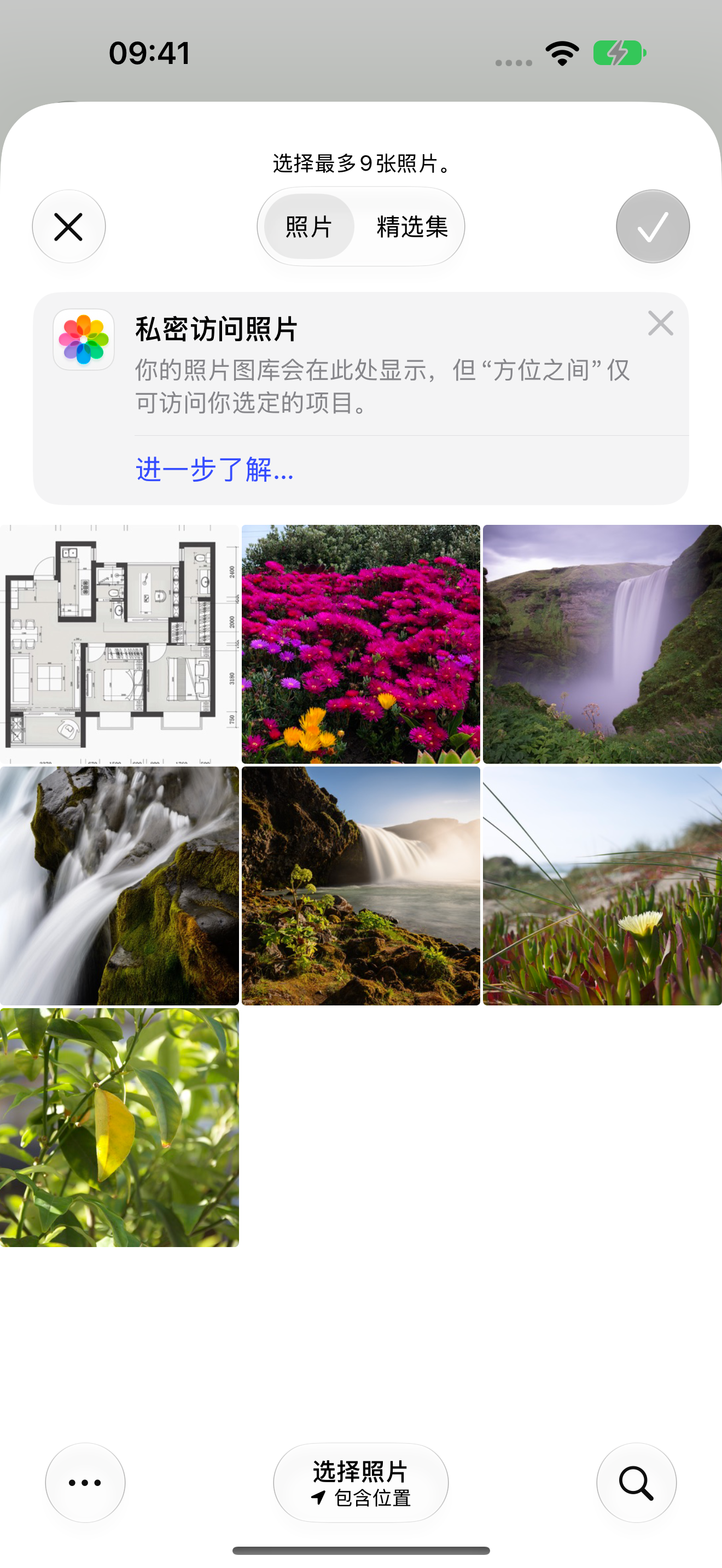
在系统照片选择器中找到要分享的空间。优先选择清晰、能说明问题的图片,实拍入口最多选择 9 张。

  1. 选择图片

    点击需要的照片或户型图,App 只读取你选择的项目。

  2. 确认选择

    点击右上角勾号返回;左上角关闭可取消选择。

iOS 照片选择器与右上角确认按钮
点击放大 · 图中编号对应操作说明

iOS 照片选择器与右上角确认按钮

  1. 选择图片

    点击需要的照片或户型图,App 只读取你选择的项目。

  2. 确认选择

    点击右上角勾号返回;左上角关闭可取消选择。

单独打开原图

步骤 03

写清需求,检查后发布

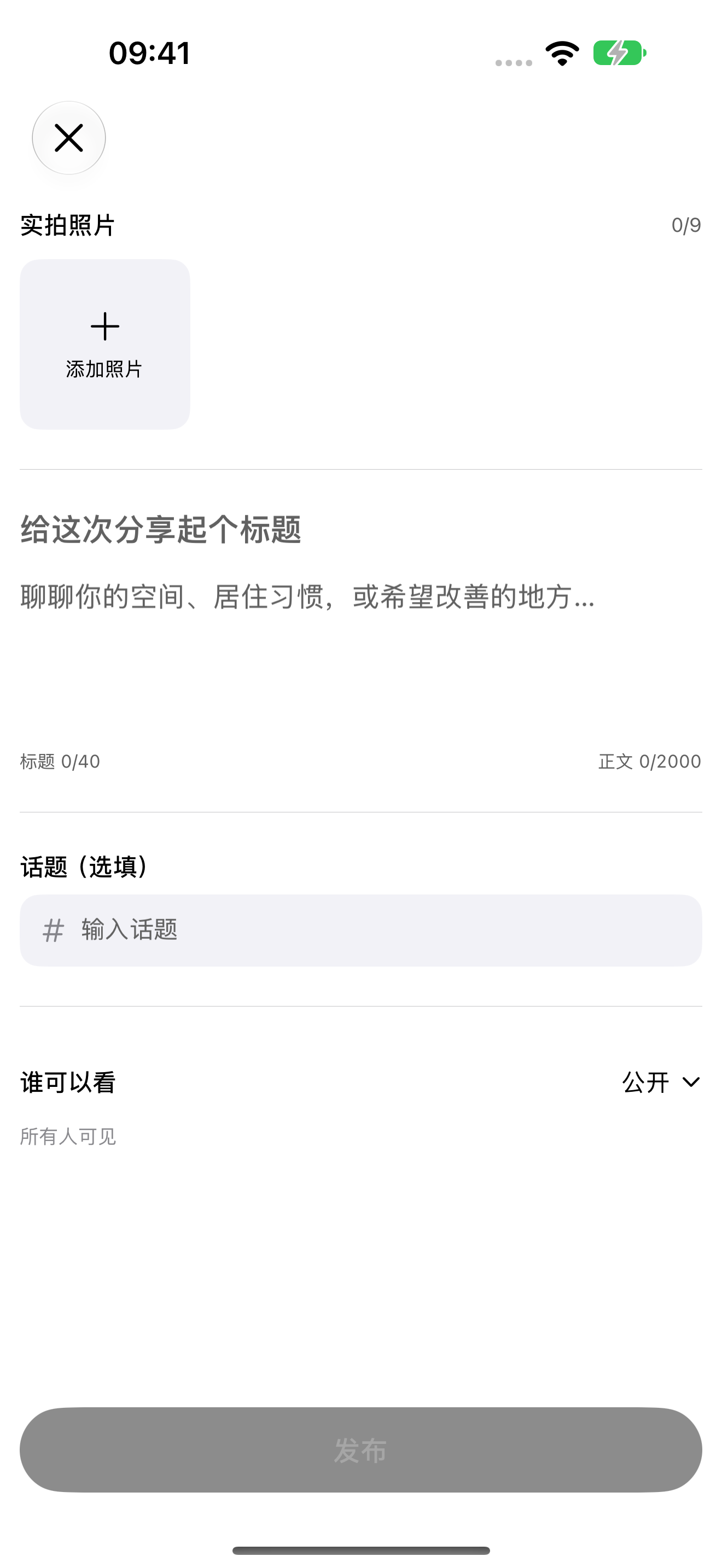
写下空间现状、生活习惯和希望解决的问题。具体一点,交流和后续建议都会更有依据。

  1. 补充素材

    通过方形「+」添加照片。

  2. 填写标题与正文

    话题为选填,可按需要补充。

  3. 确认谁可以看

    检查可见范围,满足表单要求后点击底部发布。

发布编辑页的素材、标题、正文和可见范围
点击放大 · 图中编号对应操作说明

发布编辑页的素材、标题、正文和可见范围

  1. 补充素材

    通过方形「+」添加照片。

  2. 填写标题与正文

    话题为选填,可按需要补充。

  3. 确认谁可以看

    检查可见范围,满足表单要求后点击底部发布。

单独打开原图

步骤 04

发布后,也能补充想法

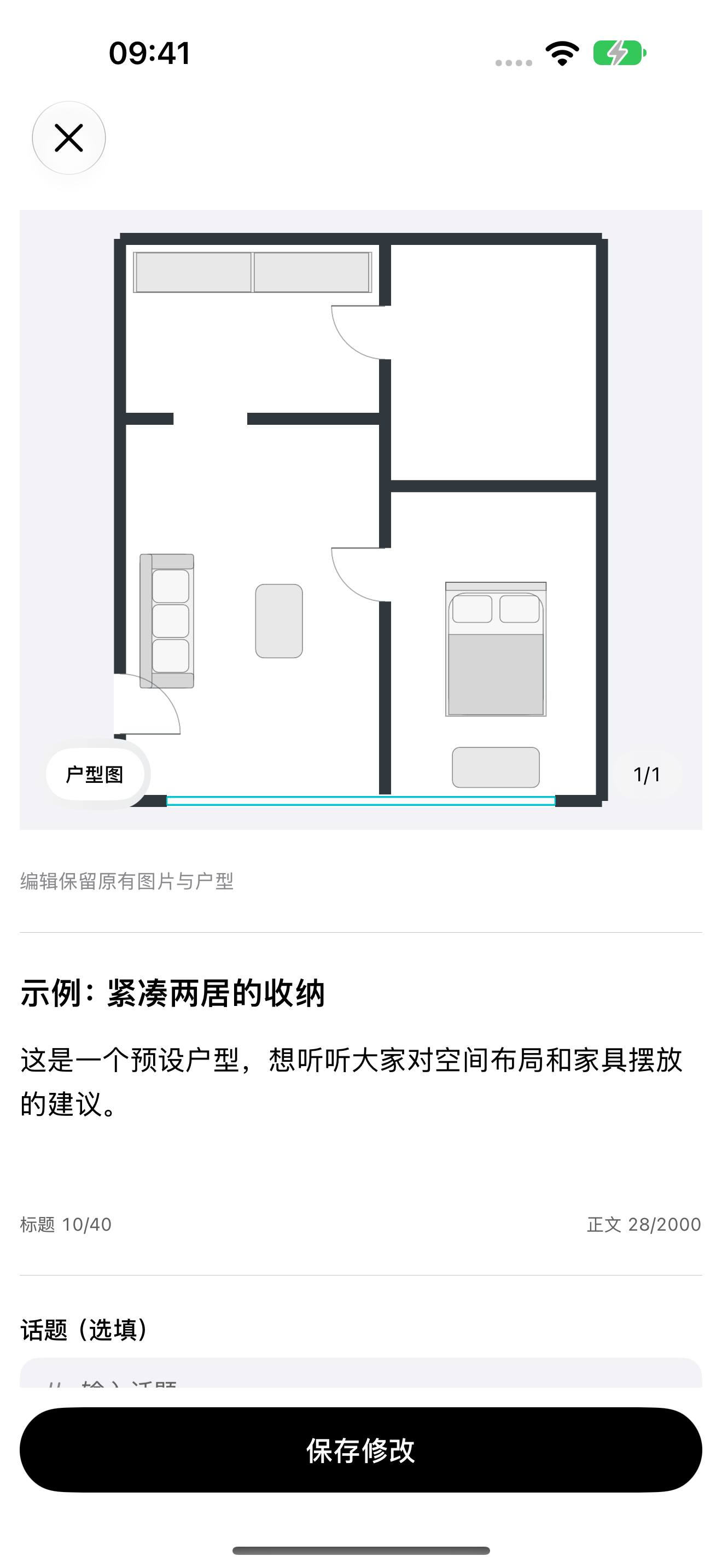
打开自己的帖子,通过右上角「…」选择「编辑」。可以修改标题、正文、话题与可见范围。

  1. 修改内容

    在原有文字上修改,原图片与户型保持不变。

  2. 保存修改

    检查后保存;不需要的更改可以放弃。

自己的帖子编辑页与保存修改按钮
点击放大 · 图中编号对应操作说明

自己的帖子编辑页与保存修改按钮

  1. 修改内容

    在原有文字上修改,原图片与户型保持不变。

  2. 保存修改

    检查后保存;不需要的更改可以放弃。

单独打开原图