아이디어를 현실로 만드십시오. · 5 단계별 안내 · 5분 읽기
의견 및 공유
의견은 일상적인 소통을 위한 것이며, 제안은 전문가 또는 컨설턴트의 해결책을 나타냅니다. 2D/3D 및 위치 주석을 결합하여 아이디어를 이해하고 작성자가 피드백을 제공하도록 합니다.
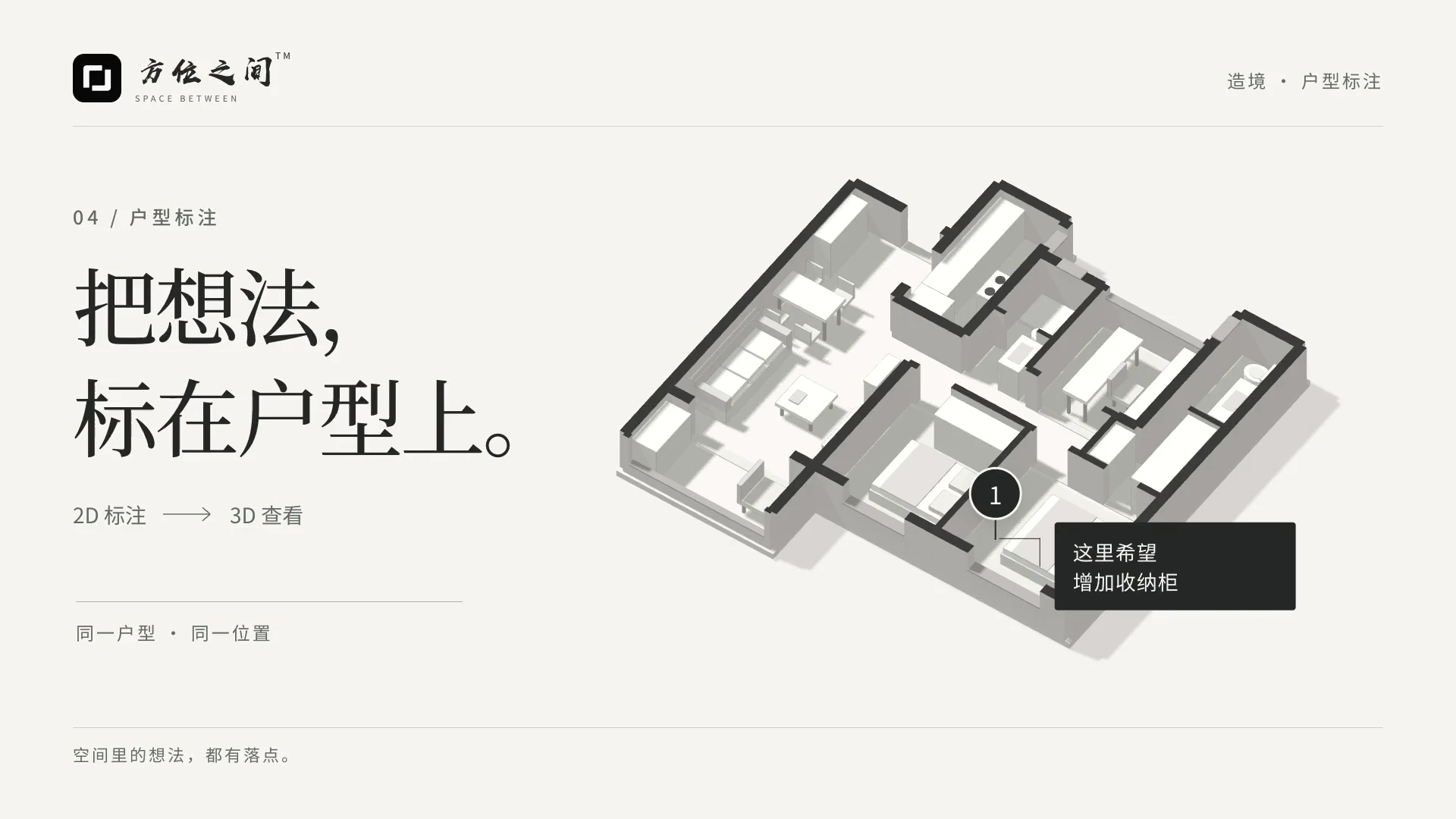
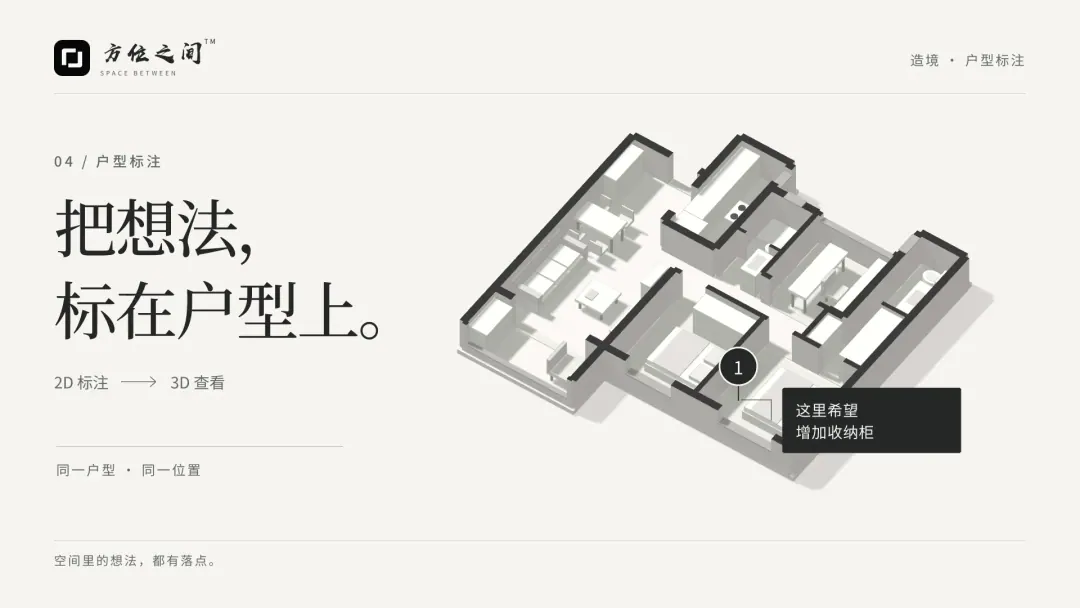 앱 사용 예시 표지입니다. 이용 조건과 단계는 본문에서 확인하세요.
단계 01
"제안"에서 진행 상황 보기
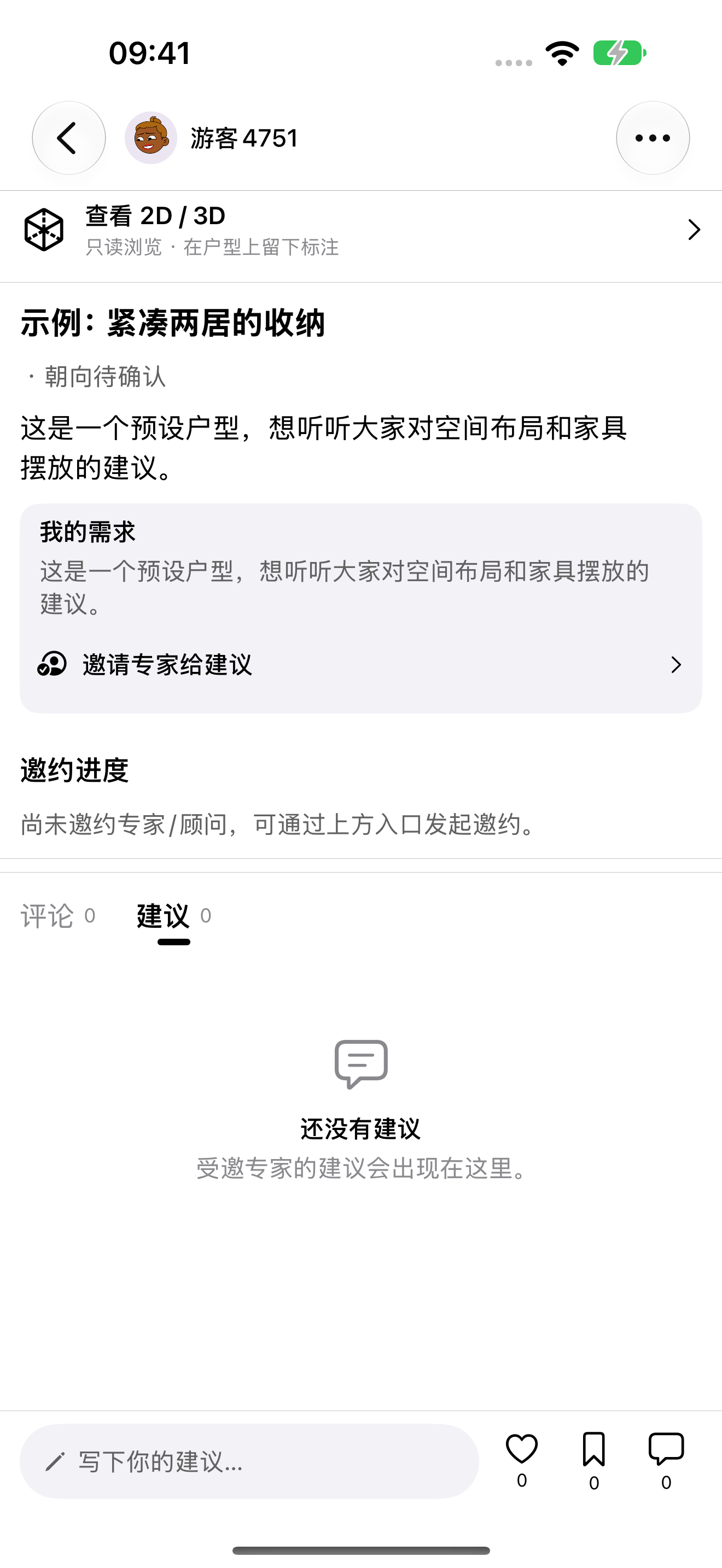
게시물 상세 정보에서 "제안"으로 이동하면 초대 진행 상황과 접수된 답변을 확인할 수 있습니다. 일반 댓글과 별도로 표시됩니다.
- 1
초대 진행 상황을 확인하세요.
발송된 초대장 상태 확인
- 2
제안 목록 열기
처리 대기 중인 제안이 있는 경우, 작성자는 "제안 수락" 또는 "거부"를 선택할 수 있습니다.
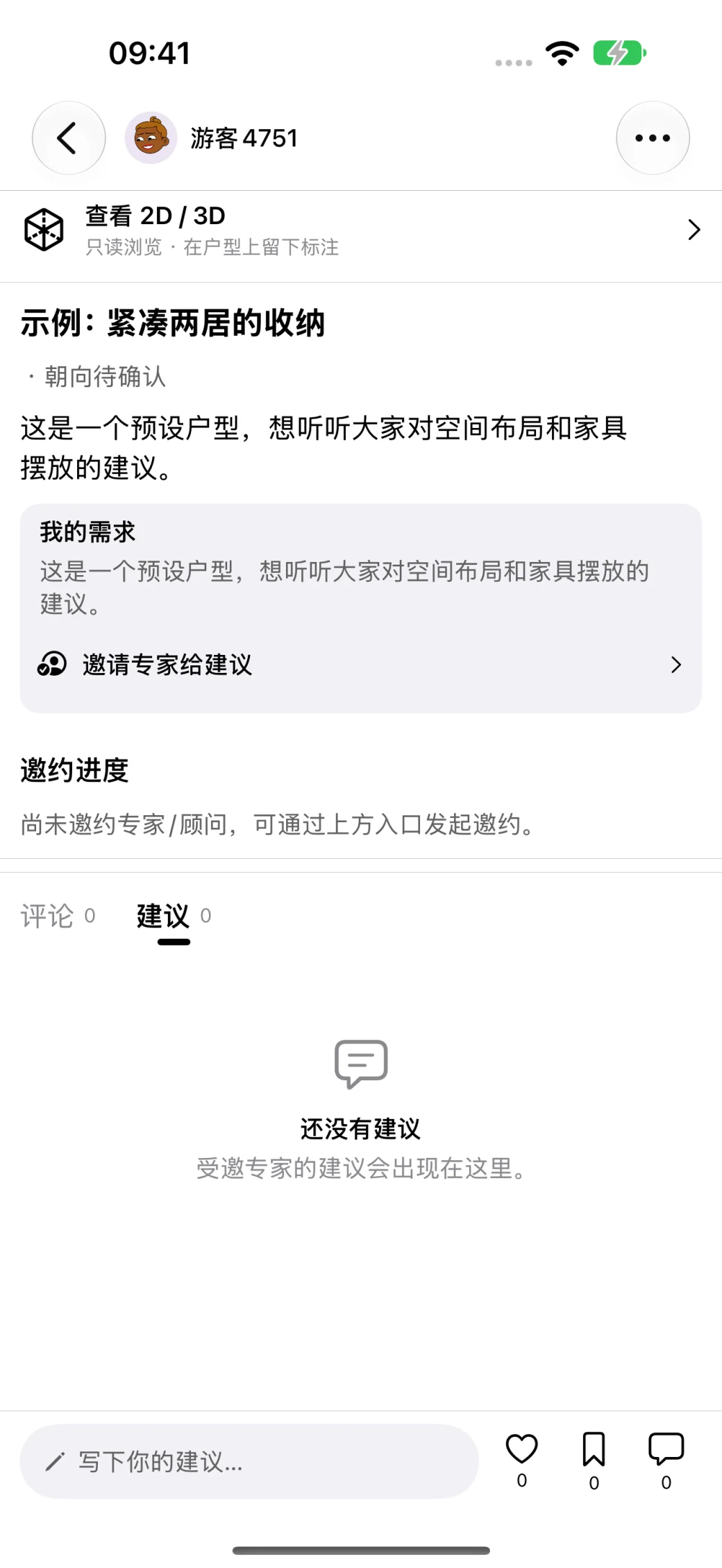 12 클릭하면 확대됩니다. 이미지의 숫자는 사용 설명서를 나타냅니다.
단계 02
2D에서 특정 위치 확인
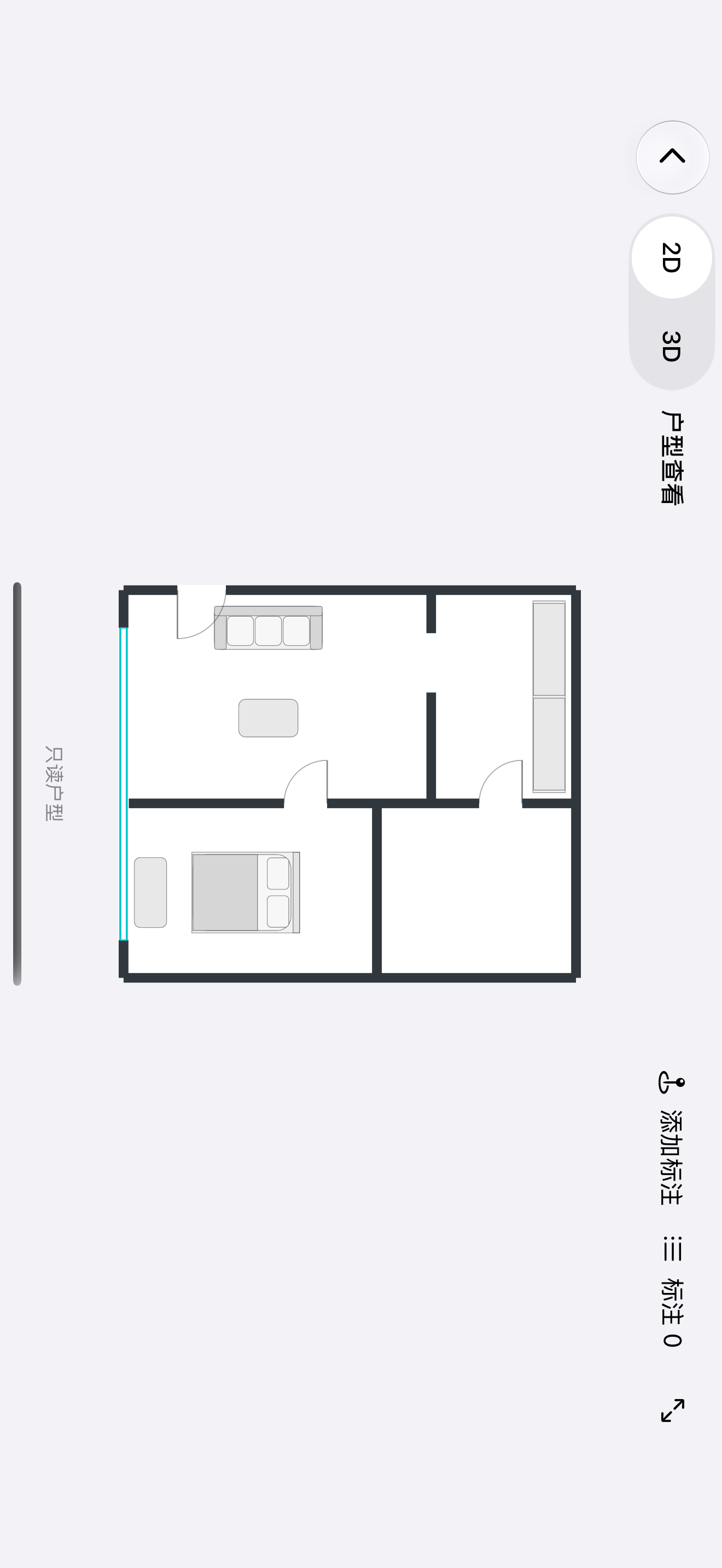
"2D/3D 보기" 게시글에서 휴대폰을 가로로 들거나 회전 안내를 클릭하세요. 먼저 평면 관계를 살펴본 후 주석으로 표시된 위치를 확인하세요.
- 1
보기 전환
상단에서 2D 및 3D 보기 모드를 전환할 수 있습니다.
- 2
위치 라벨 추가
2D 공간에서 아이디어를 해당 영역에 배치하세요.
- 3
캔버스에 맞추기
확대하면 전체 평면도가 다시 표시됩니다.
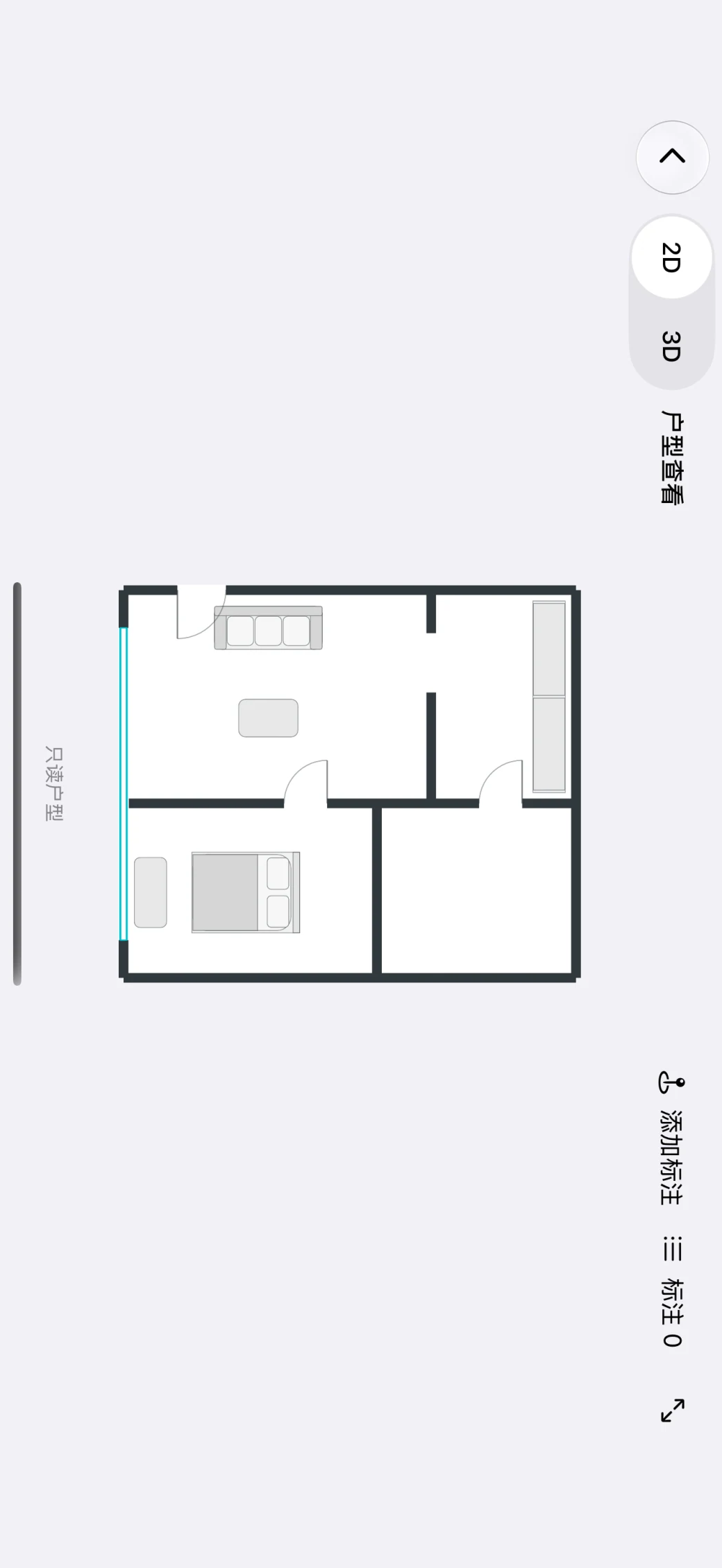 123 클릭하면 확대됩니다. 이미지의 숫자는 사용 설명서를 나타냅니다.
단계 03
3D로 전환하여 공간 관계 이해하기
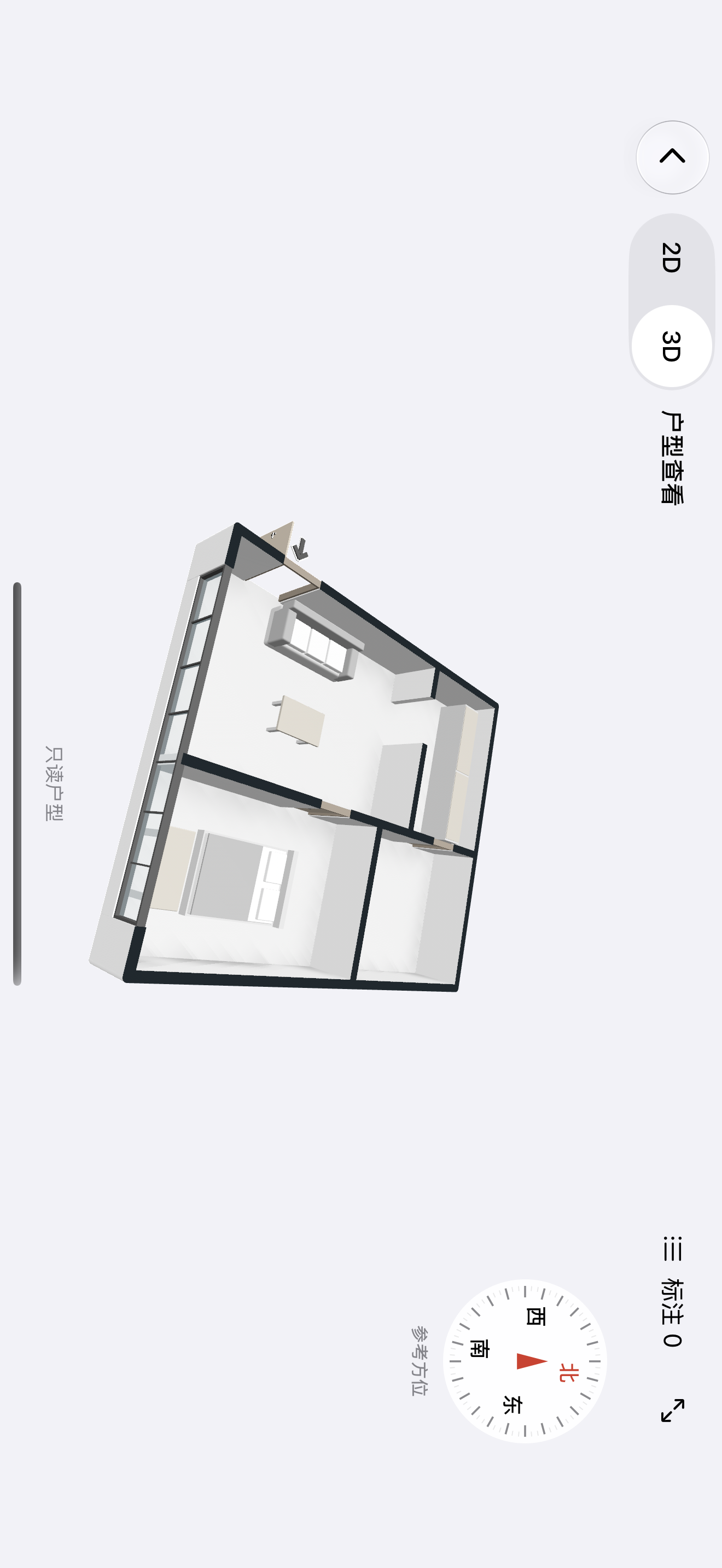
모델을 회전, 이동, 확대/축소하여 다양한 각도에서 레이아웃을 확인하세요. 한 가지 관점만 보는 것이 아니라 여러 평면도를 조합하여 아이디어를 얻을 수 있습니다.
- 1
평면도로 돌아가기
언제든지 2D 모드로 전환하여 방 사이의 위치를 비교할 수 있습니다.
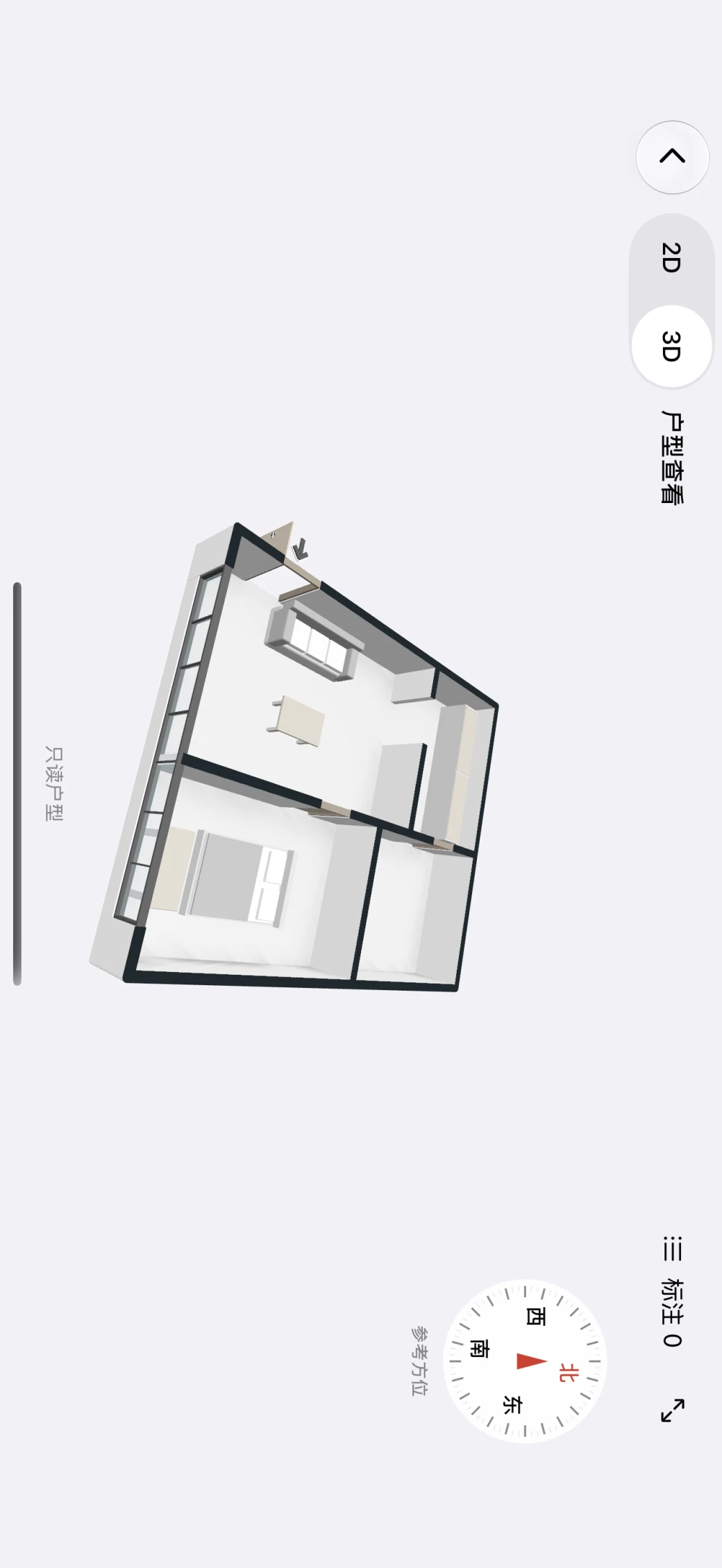 1 클릭하면 확대됩니다. 이미지의 숫자는 사용 설명서를 나타냅니다.
단계 04
모든 아이디어가 자리 잡게 하십시오.
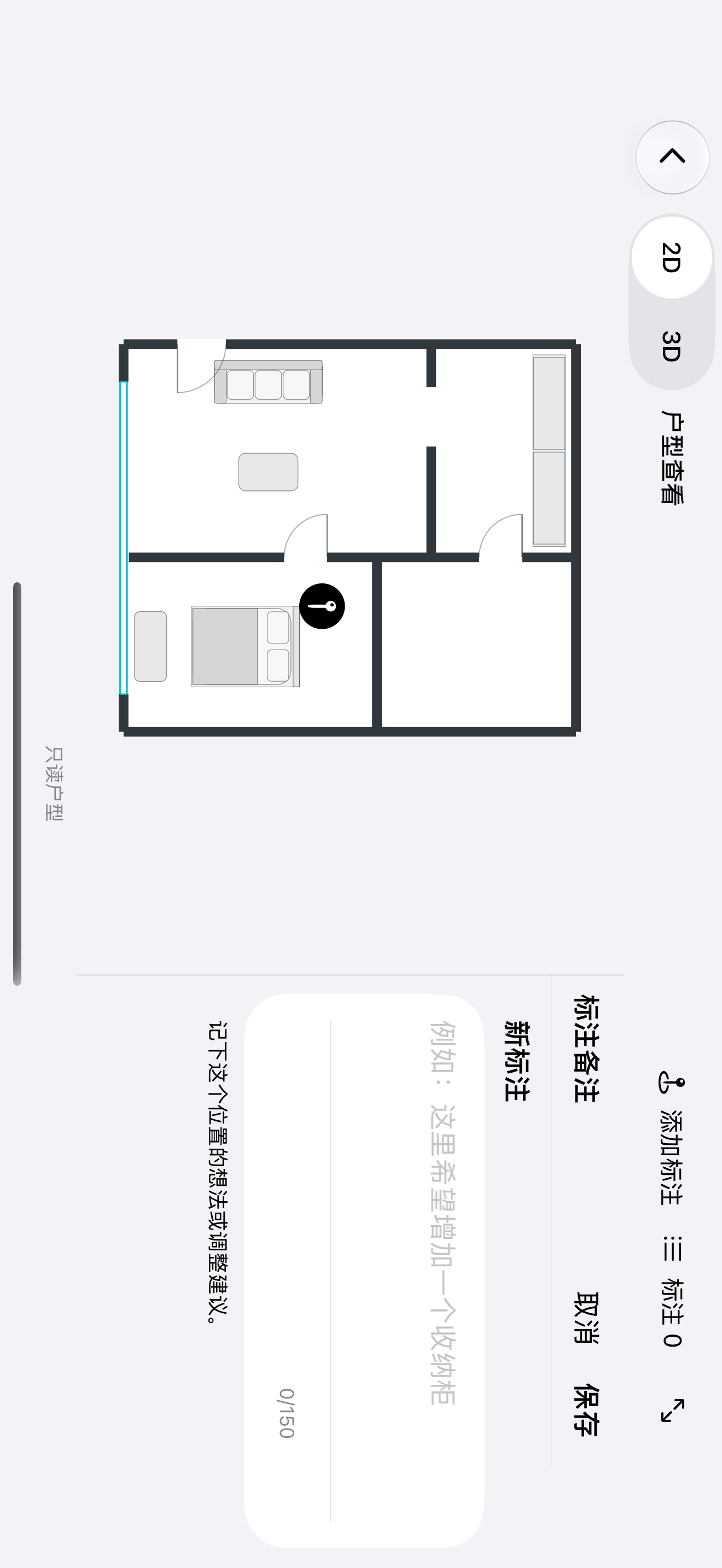
2D 공간에서 "주석 추가"를 클릭한 다음, 해당 위치를 클릭하고 오른쪽에 설명을 입력하세요. 제안에 첨부된 주석을 볼 때 캔버스에 들어가 주석을 찾아 읽을 수도 있습니다.
- 1
위치 선택
논의하고 싶은 특정 영역에 주석을 추가하세요.
- 2
메모하기
아이디어를 간략하게 설명하세요(최대 150자).
- 3
주석 저장
위치와 내용을 확인한 후 저장을 클릭하세요.
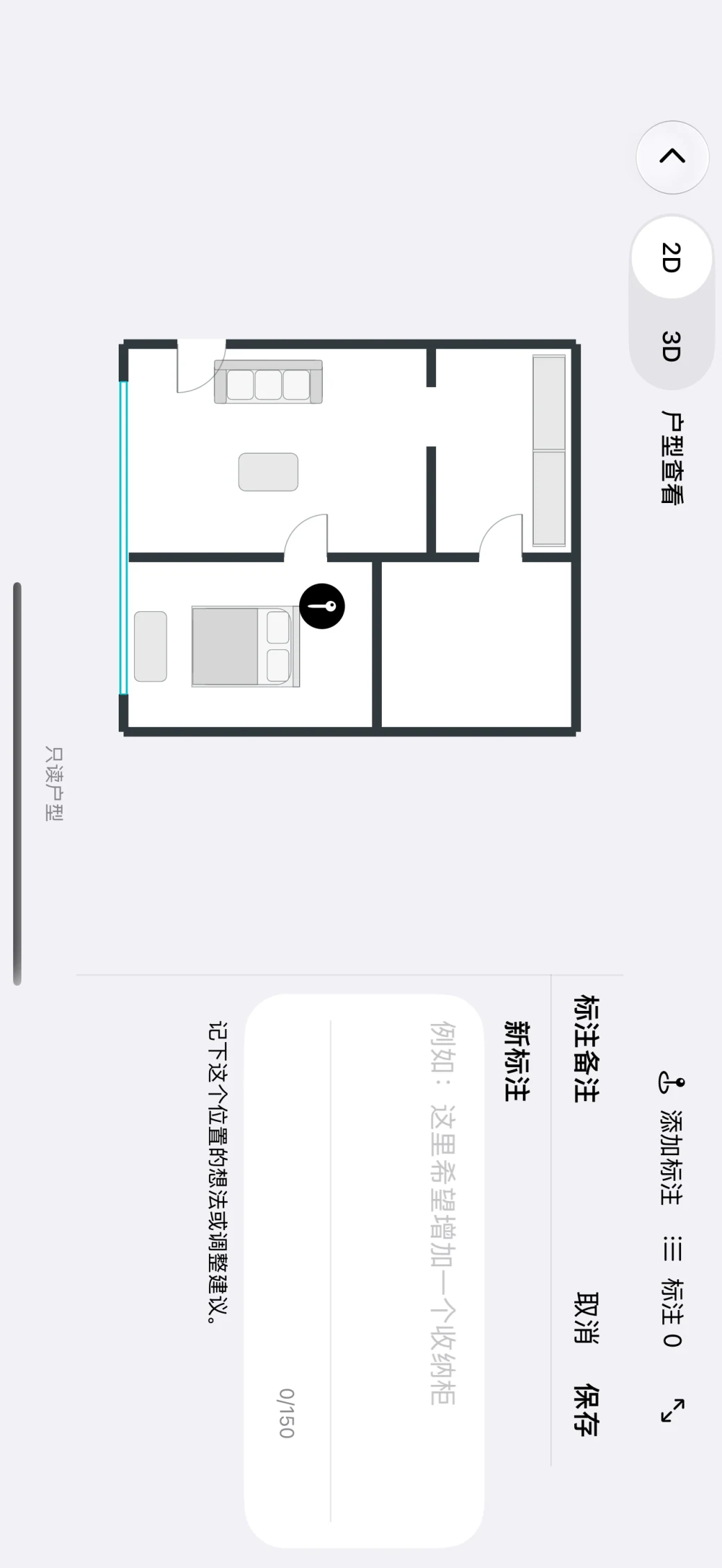 123 클릭하면 확대됩니다. 이미지의 숫자는 사용 설명서를 나타냅니다.
단계 05
친구들과 공간을 공유하세요.
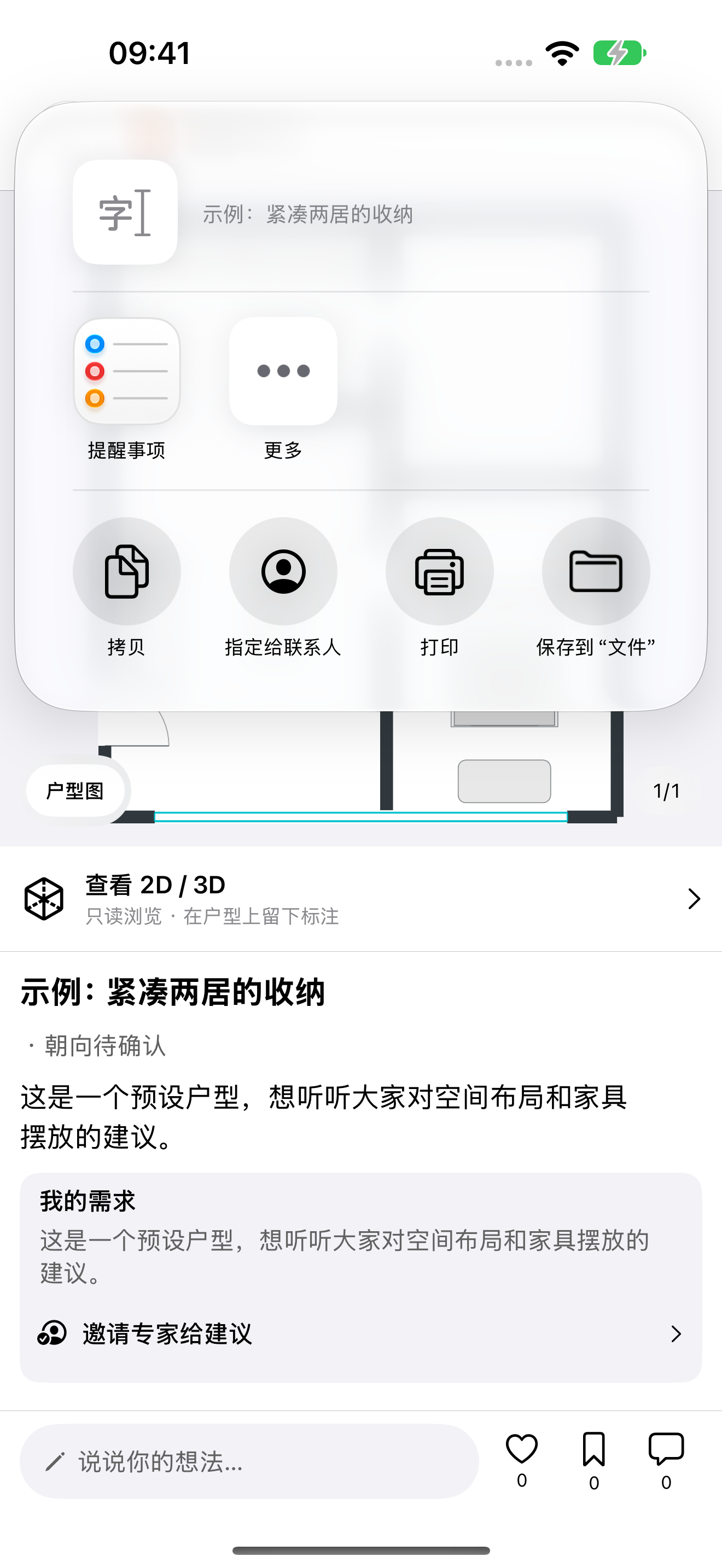
게시물 오른쪽 상단의 "…" 아이콘을 통해 iOS 공유 패널을 엽니다.
- 1
공유 방법을 선택하세요
대상 애플리케이션을 클릭하거나 "더보기"를 통해 다른 방법을 확인하세요.
- 2
콘텐츠 복사
시스템에서 제공하는 복사 옵션을 사용할 수도 있습니다.
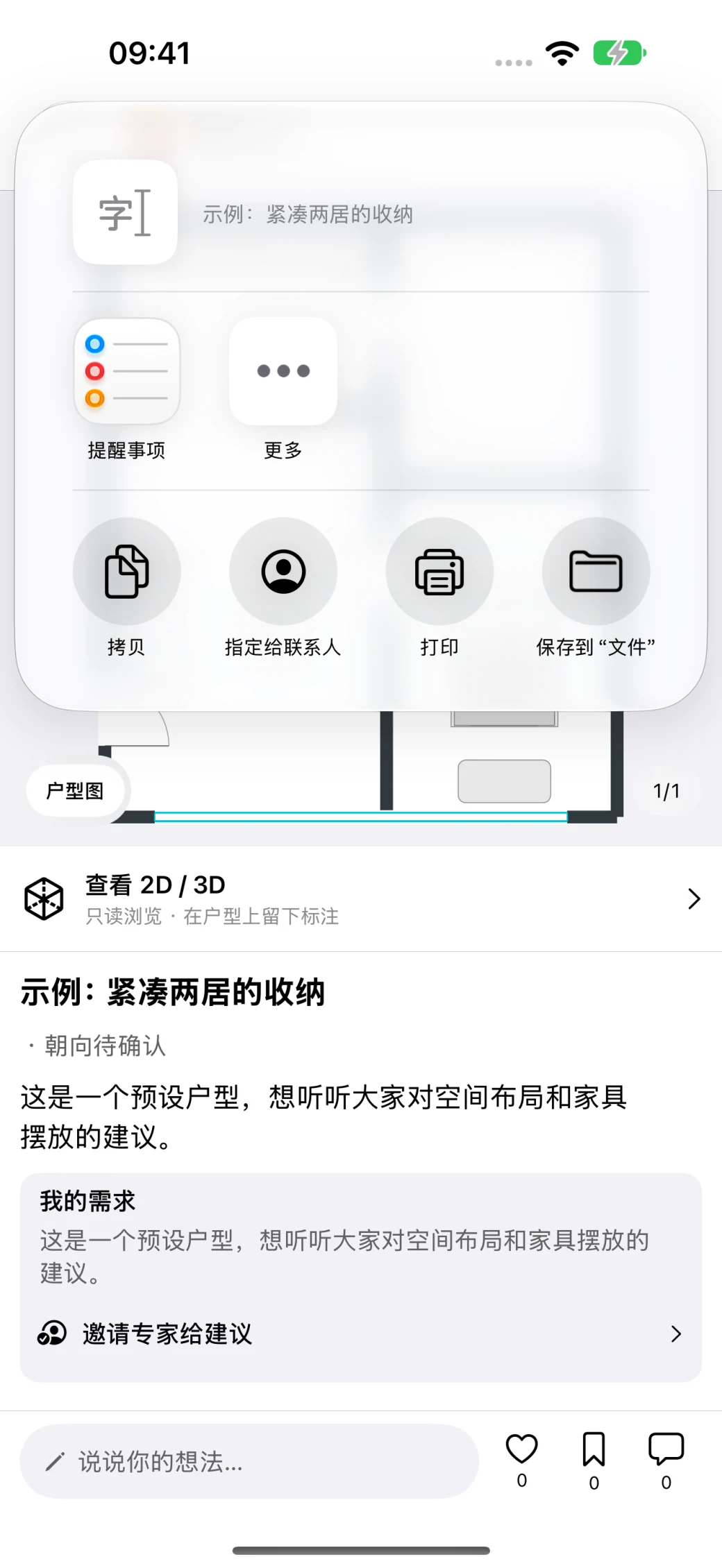 12 클릭하면 확대됩니다. 이미지의 숫자는 사용 설명서를 나타냅니다.