让想法落地 · 5 个步骤 · 5 分钟阅读

反馈和分享

评论用于日常交流,建议承载专家或顾问的方案。结合 2D / 3D 和位置标注理解想法,再由作者作出反馈。

步骤 01

在「建议」中查看进度

在帖子详情切换「建议」,查看邀约进度与收到的方案。它与普通评论分开展示。

  1. 查看邀约进度

    确认已发出的邀约处于什么状态。

  2. 打开建议列表

    有待处理建议时,作者可选择「采纳建议」或「觉得不妥」。

帖子建议页的邀约进度与暂无建议状态
点击放大 · 图中编号对应操作说明

帖子建议页的邀约进度与暂无建议状态

  1. 查看邀约进度

    确认已发出的邀约处于什么状态。

  2. 打开建议列表

    有待处理建议时,作者可选择「采纳建议」或「觉得不妥」。

单独打开原图

步骤 02

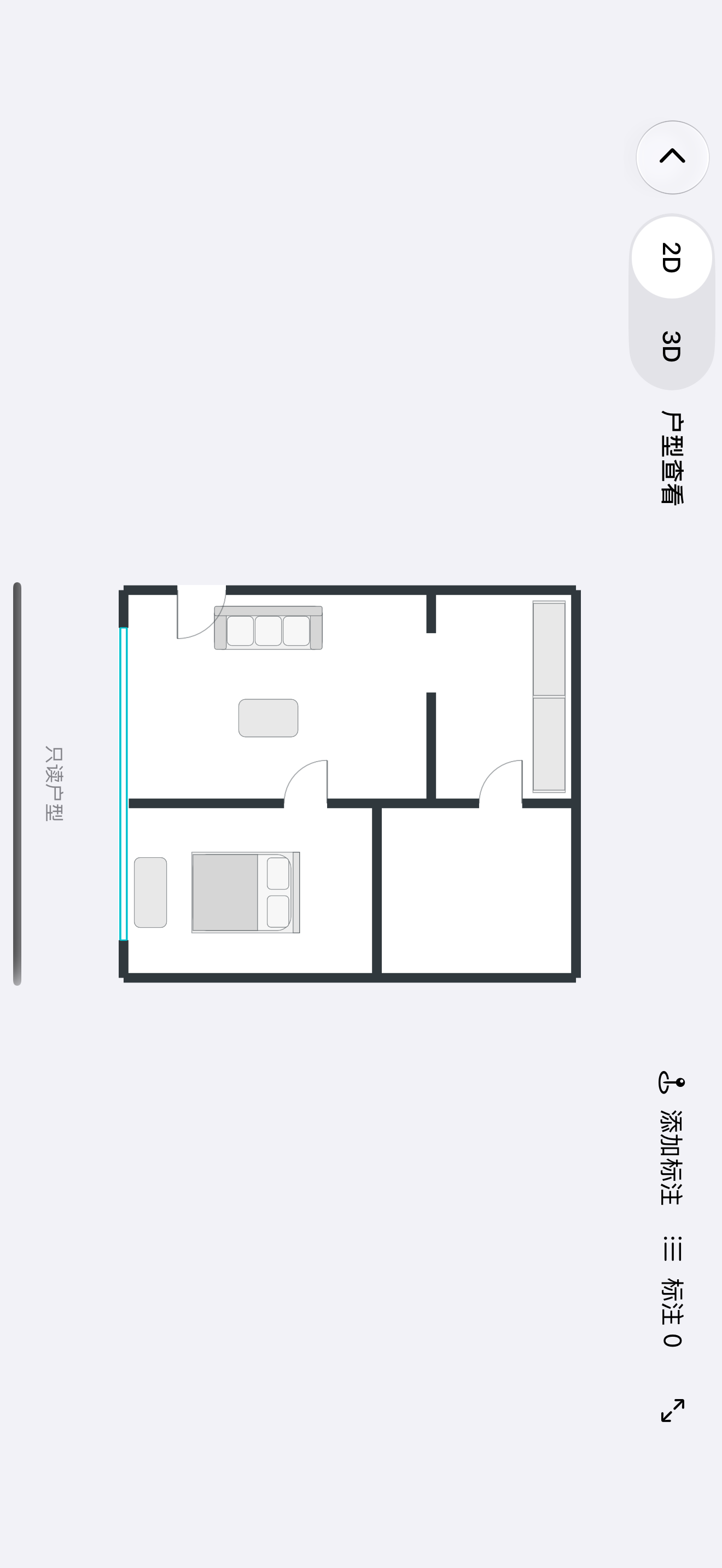
到 2D 里看清具体位置

从帖子「查看 2D / 3D」进入,横放手机或点击旋转提示。先看平面关系,再理解标注所指的位置。

  1. 切换视图

    通过顶部 2D / 3D 切换查看方式。

  2. 添加位置标注

    在 2D 中把想法放到对应区域。

  3. 适应画布

    缩放后可将整个户型重新放回视野。

横屏 2D 户型及顶部标注工具
点击放大 · 图中编号对应操作说明

横屏 2D 户型及顶部标注工具

  1. 切换视图

    通过顶部 2D / 3D 切换查看方式。

  2. 添加位置标注

    在 2D 中把想法放到对应区域。

  3. 适应画布

    缩放后可将整个户型重新放回视野。

单独打开原图

步骤 03

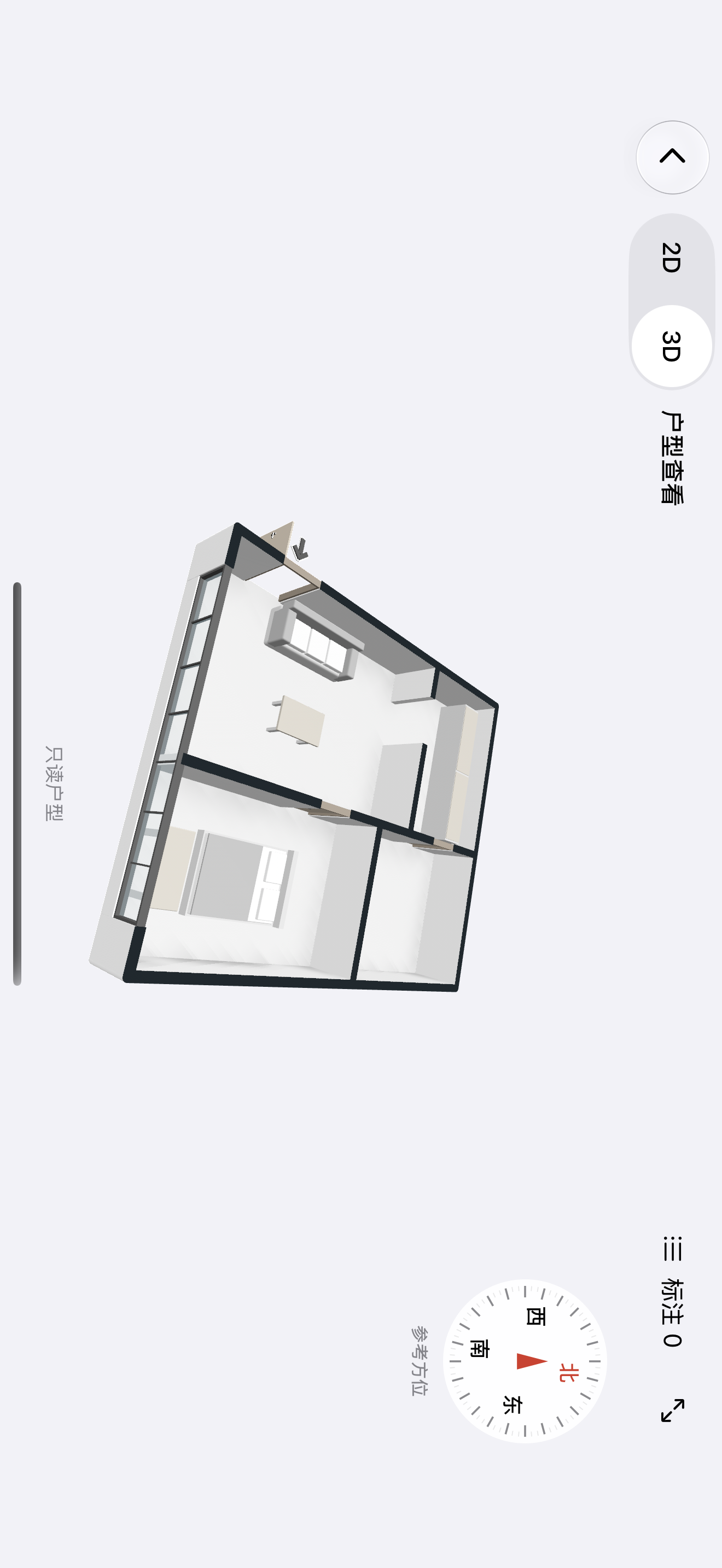
换到 3D,理解空间关系

旋转、平移或缩放模型,从不同角度观察布局。结合平面图判断建议,而不是只看一个视角。

  1. 回到平面图

    随时切回 2D,对照房间之间的位置。

横屏 3D 户型与视图切换
点击放大 · 图中编号对应操作说明

横屏 3D 户型与视图切换

  1. 回到平面图

    随时切回 2D,对照房间之间的位置。

单独打开原图

步骤 04

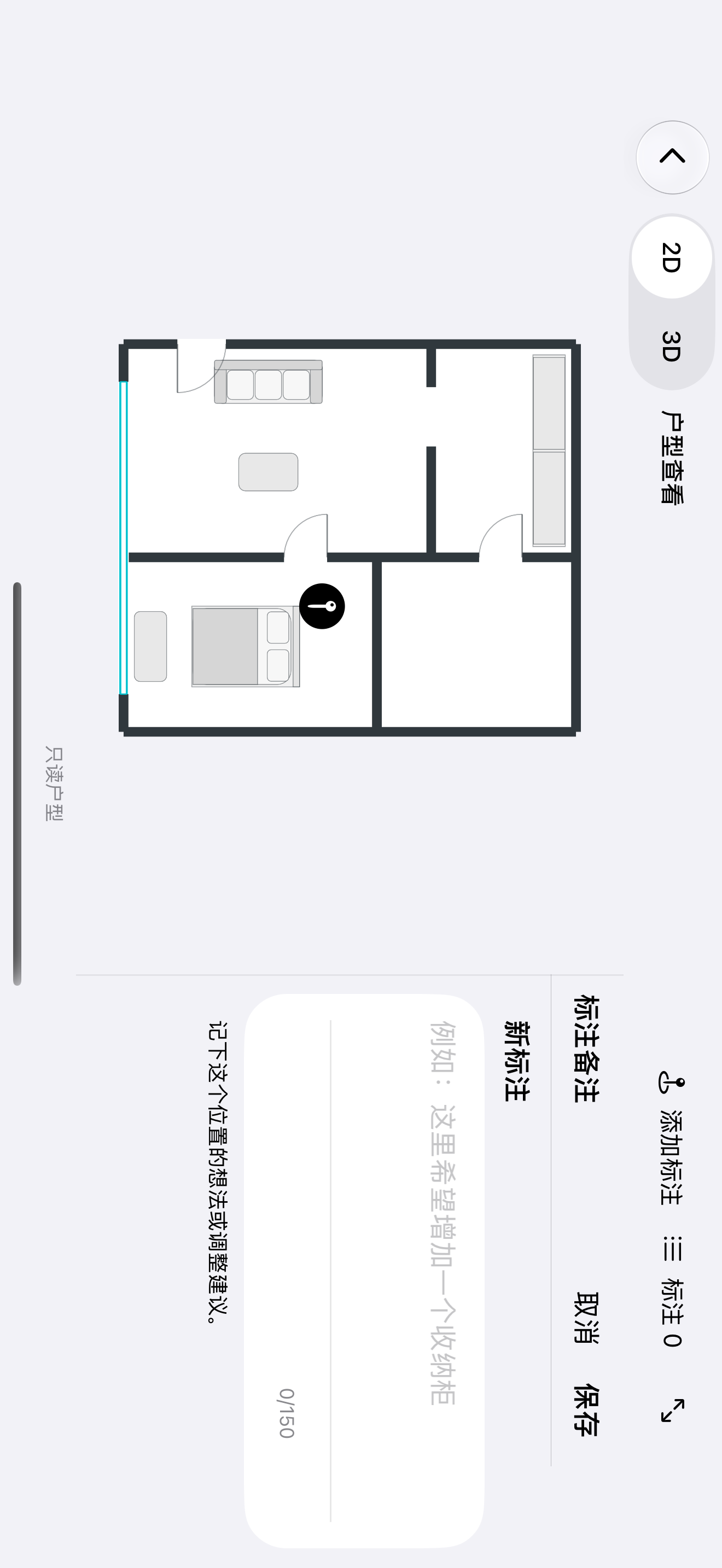
让每条想法都有位置

在 2D 中点击「添加标注」,再点击对应位置,在右侧填写备注。查看建议附带的标注时,也可进入画布定位阅读。

  1. 选定位置

    标记放在想讨论的具体区域。

  2. 写下备注

    简洁说明想法,最多 150 字。

  3. 保存标注

    检查位置和文字后点击保存。

2D 户型上的位置标记与右侧备注抽屉
点击放大 · 图中编号对应操作说明

2D 户型上的位置标记与右侧备注抽屉

  1. 选定位置

    标记放在想讨论的具体区域。

  2. 写下备注

    简洁说明想法,最多 150 字。

  3. 保存标注

    检查位置和文字后点击保存。

单独打开原图

步骤 05

把空间分享给朋友

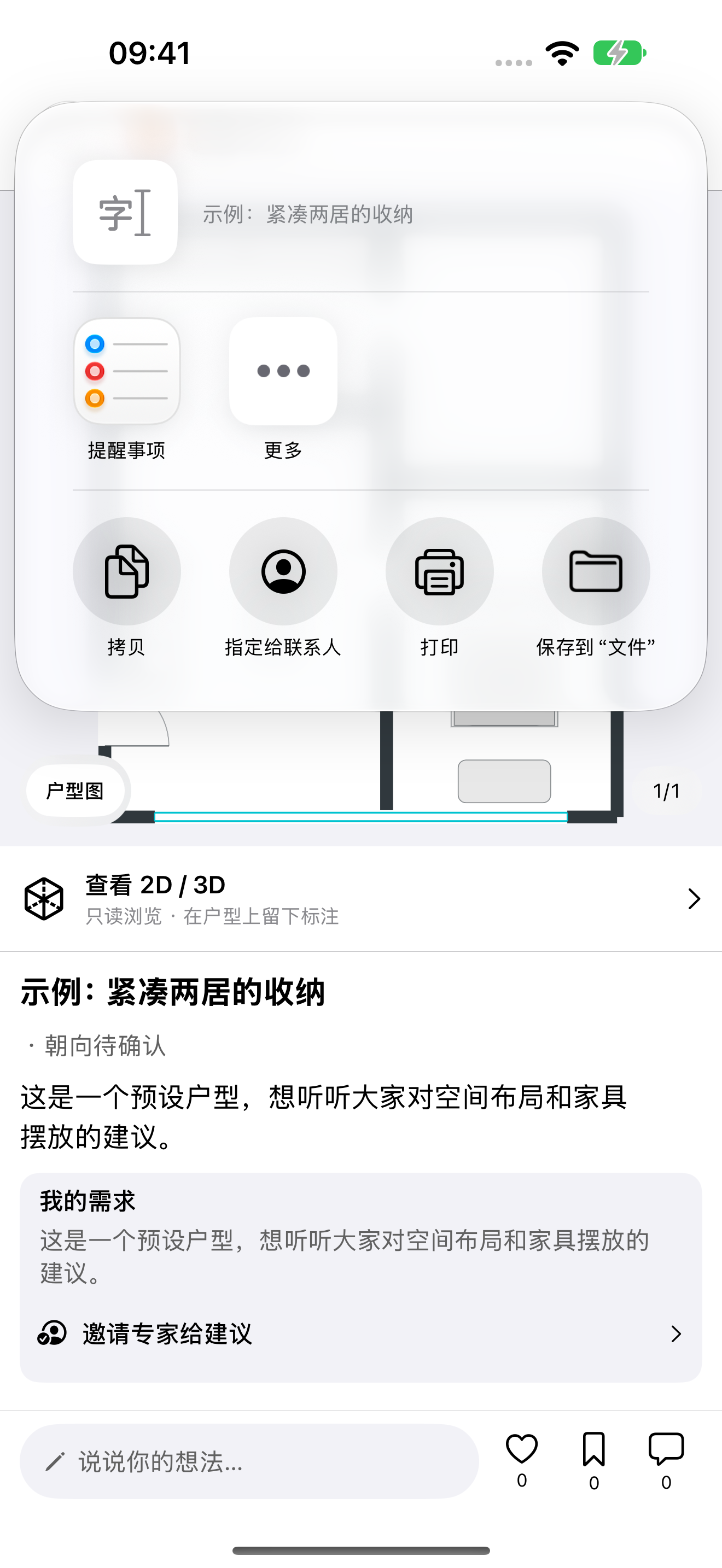
通过帖子右上角「…」中的「分享」,打开 iOS 系统分享面板。

  1. 选择分享方式

    点击目标应用,或通过「更多」查看其他方式。

  2. 拷贝内容

    也可以使用系统提供的拷贝等选项。

帖子打开的 iOS 系统分享面板
点击放大 · 图中编号对应操作说明

帖子打开的 iOS 系统分享面板

  1. 选择分享方式

    点击目标应用,或通过「更多」查看其他方式。

  2. 拷贝内容

    也可以使用系统提供的拷贝等选项。

单独打开原图