アイデアを現実のものにしてください。 · 5 手順 · 5分 お読みください
フィードバックと共有
コメントは日常的なコミュニケーションのためのものであり、提案は専門家またはコンサルタントによる解決策に関するものです。 2D/3Dと位置情報の注釈を組み合わせることでアイデアを理解し、著者にフィードバックを提供してもらいます。
 アプリ操作デモの表紙です。利用条件と手順は本文をご覧ください。
手順 01
「提案」で進捗状況を確認する
投稿詳細の「提案」に切り替えると、招待の進捗状況と寄せられた回答を確認できます。通常のコメントとは別に表示されます。
- 1
招待状況の確認
送信済み招待状のステータスを確認してください。
- 2
提案リストを開く
処理待ちの提案がある場合、投稿者は「提案を受け入れる」または「提案を拒否する」を選択できます。
 12 クリックすると拡大表示されます。画像内の数字は操作手順に対応しています。
手順 02
2Dで具体的な位置を確認する
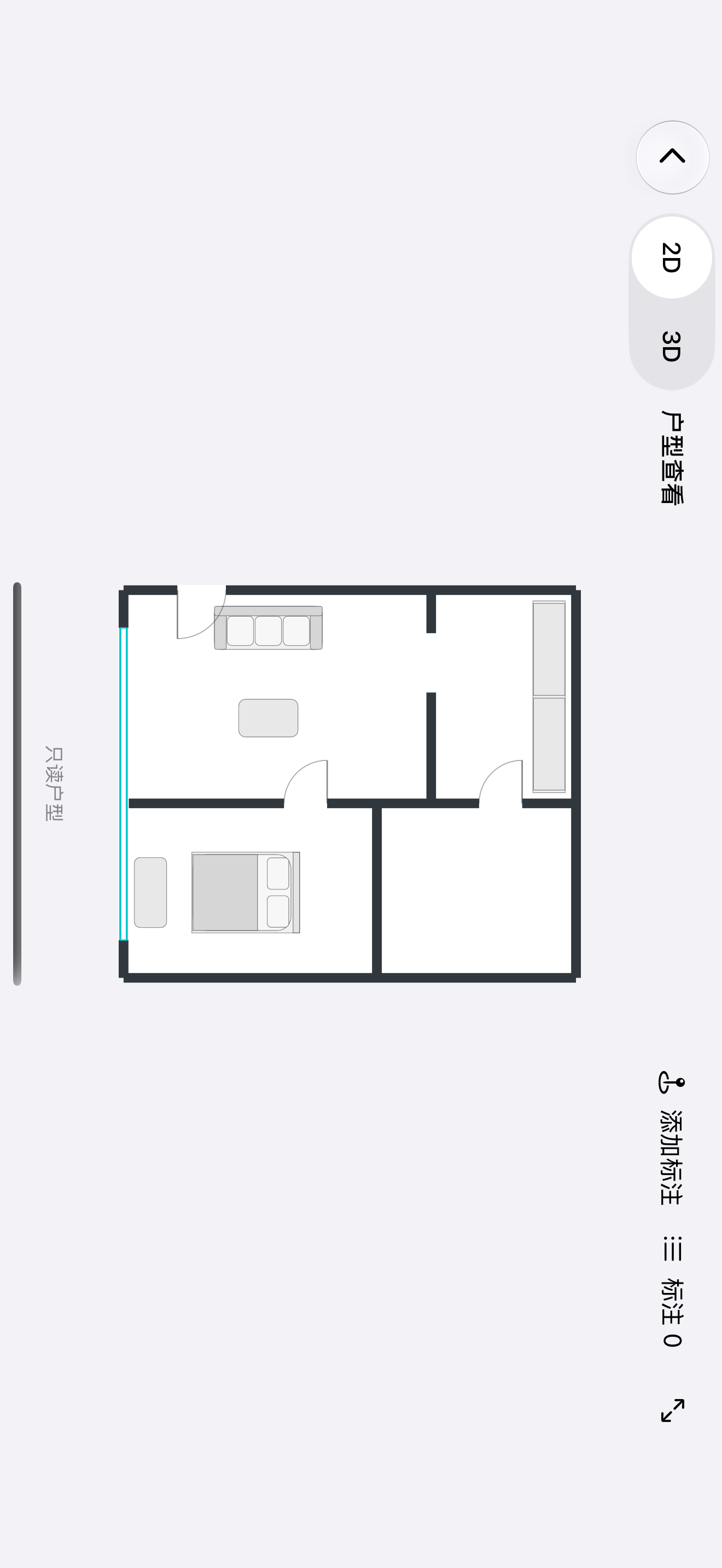
投稿から「2D/3D表示」を選択し、スマートフォンを横向きに持つか、回転表示をタップしてください。まず平面的な関係性を確認し、注釈で示された位置関係を理解しましょう。
- 1
ビューを切り替える
上部で2D表示モードと3D表示モードを切り替えてください。
- 2
ロケーションラベルを追加
2D画面で、ご希望の箇所にアイデアを配置してください。
- 3
キャンバスへの適合
ズームインすると、フロアプラン全体が表示されます。
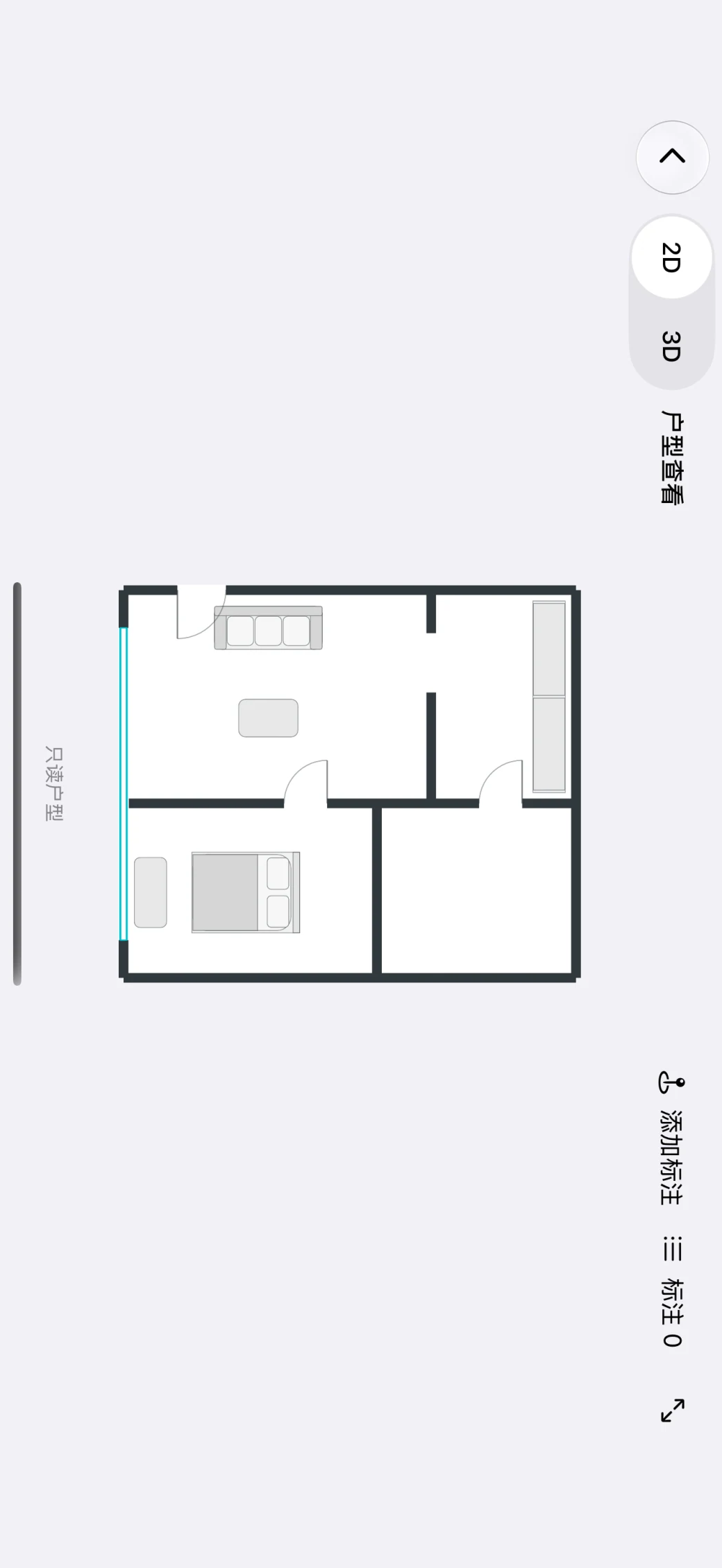 123 クリックすると拡大表示されます。画像内の数字は操作手順に対応しています。
手順 03
3Dに切り替えて空間的な関係性を理解する
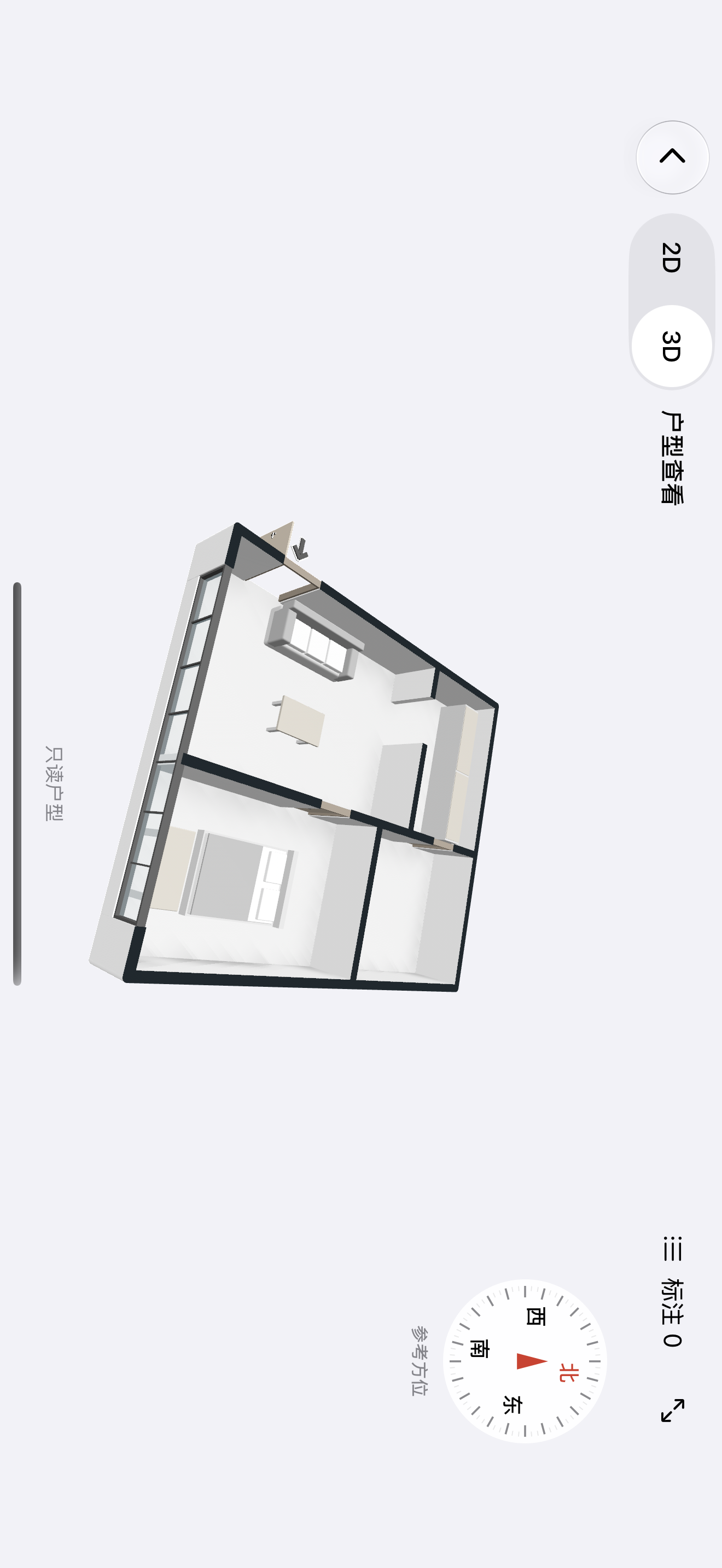
モデルを回転、パン、ズームして、様々な角度からレイアウトを確認できます。複数の間取り図を組み合わせて、一つの視点だけでなく、様々な角度から提案を受けることができます。
- 1
フロアプランに戻る
いつでも2D表示に切り替えて、部屋間の位置を比較できます。
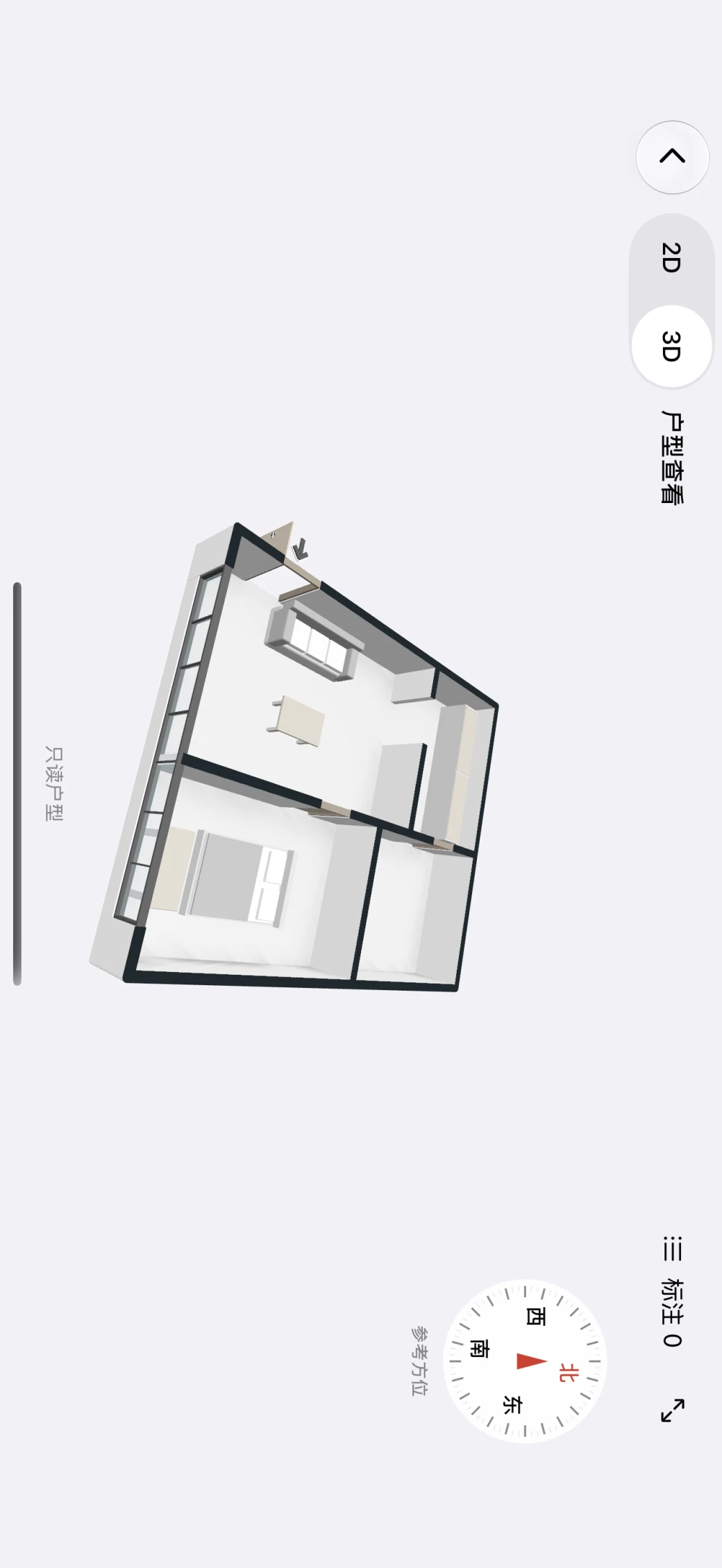 1 クリックすると拡大表示されます。画像内の数字は操作手順に対応しています。
手順 04
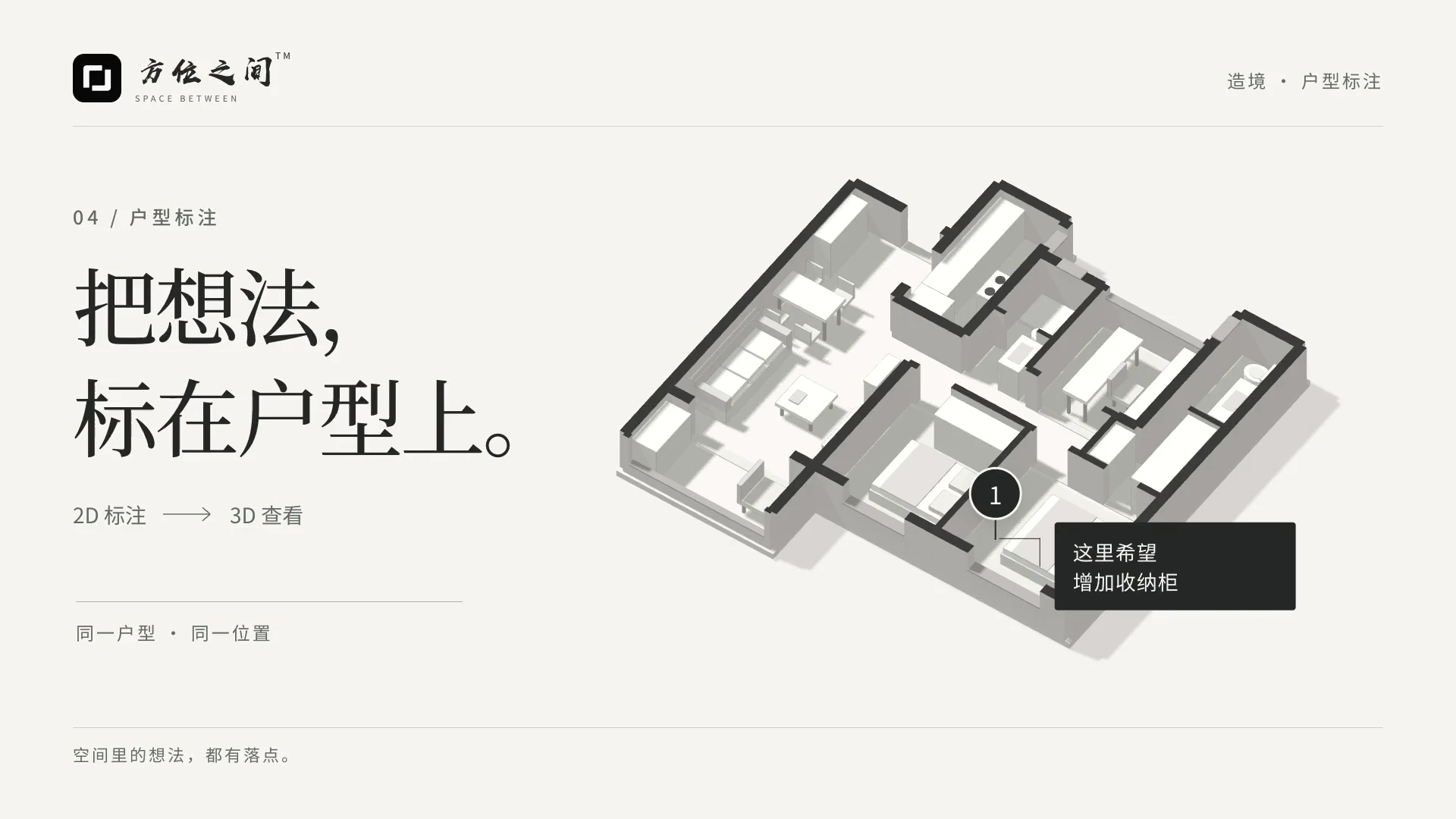
すべてのアイデアに居場所があるように。
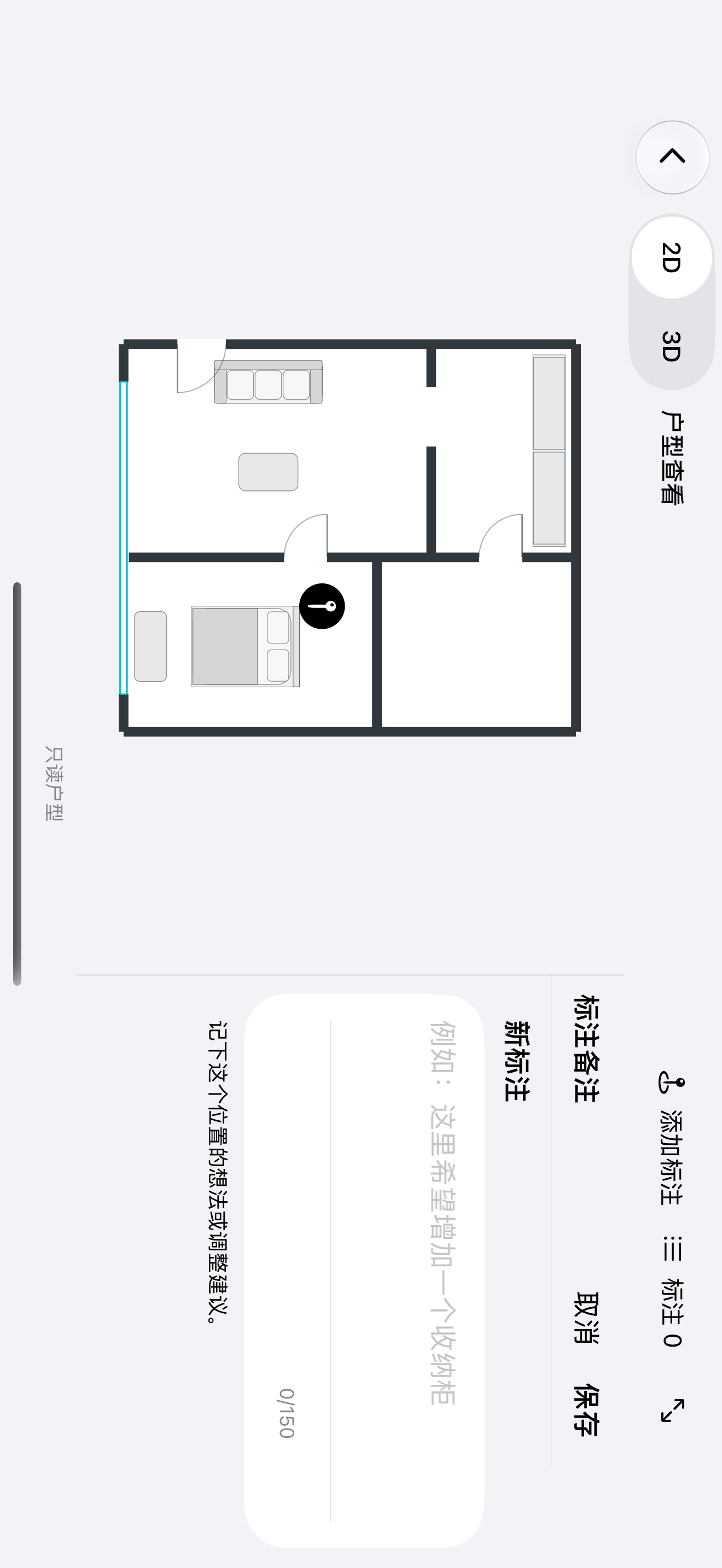
2D画面で「注釈を追加」をクリックし、該当する場所をクリックして右側のコメント欄にご記入ください。提案に添付された注釈を表示する際は、キャンバスを開いて内容を確認することもできます。
- 1
場所を選択
議論したい特定の箇所に注釈を記入してください。
- 2
メモを取る
アイデアを簡潔に説明してください(最大150文字)。
- 3
注釈の保存
場所とテキストを確認したら、「保存」をクリック
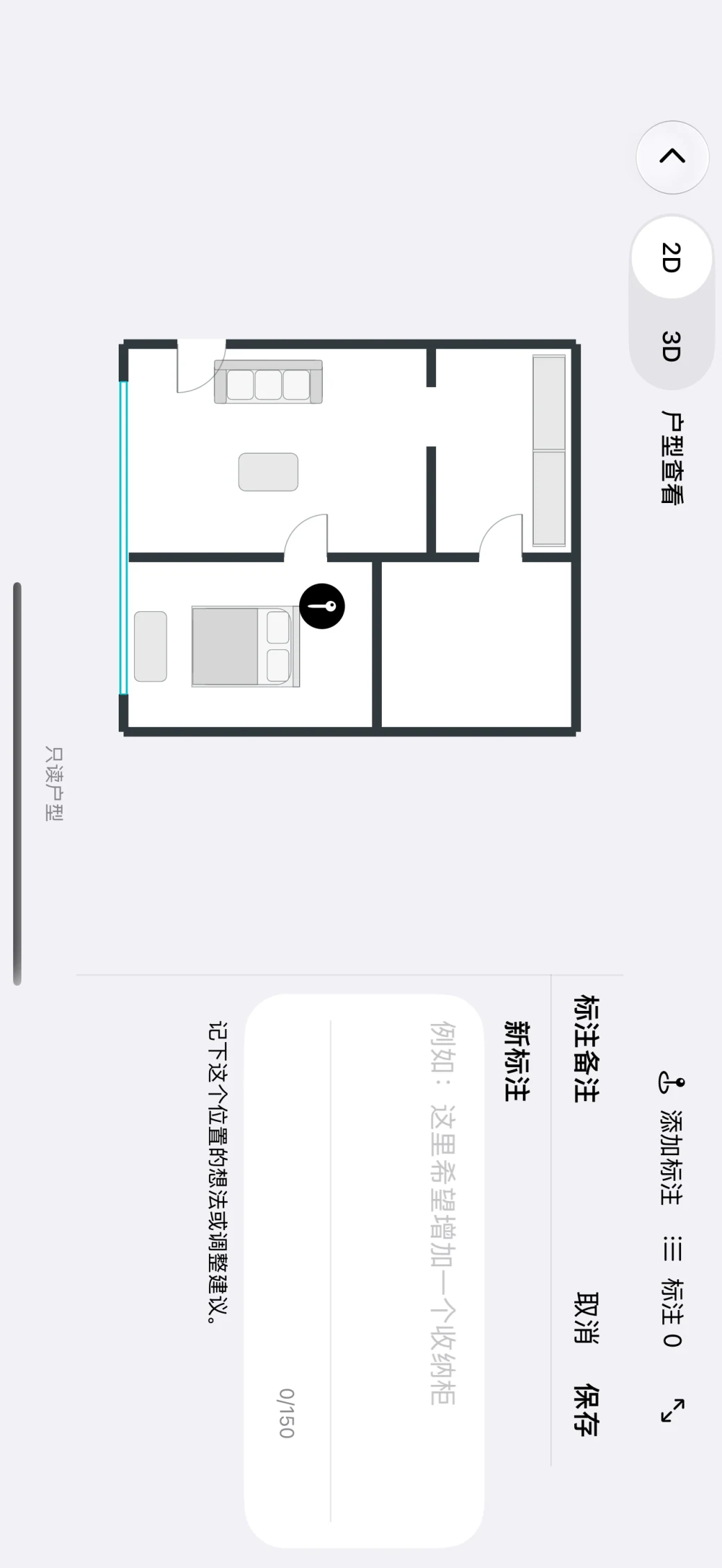 123 クリックすると拡大表示されます。画像内の数字は操作手順に対応しています。
手順 05
友達と空間を共有しましょう。
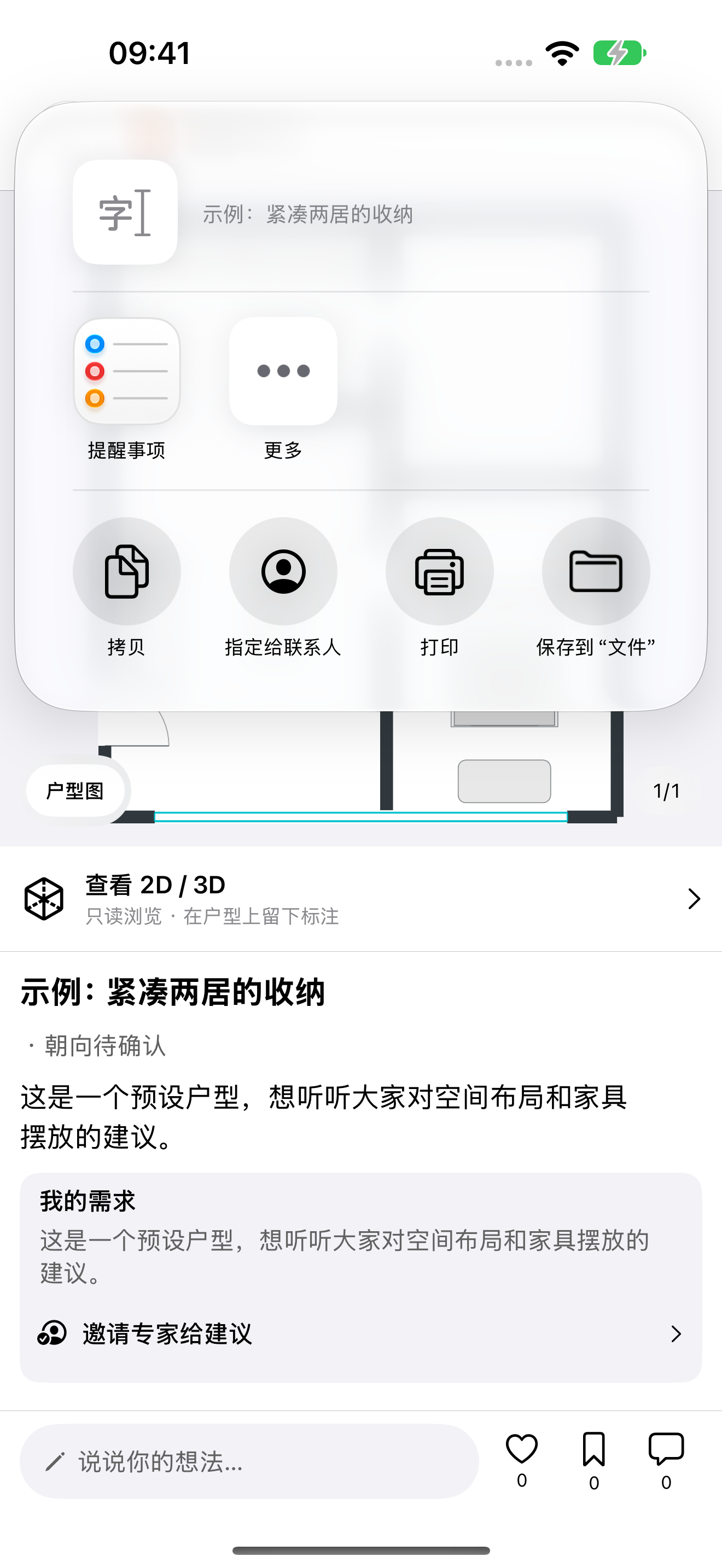
投稿の右上隅にある「…」アイコンからiOS共有パネルを開きます。
- 1
共有方法を選択してください
対象のアプリケーションをクリックするか、「その他」から他の方法をご覧ください。
- 2
コンテンツをコピーする
システムが提供するコピー機能もご利用いただけます。
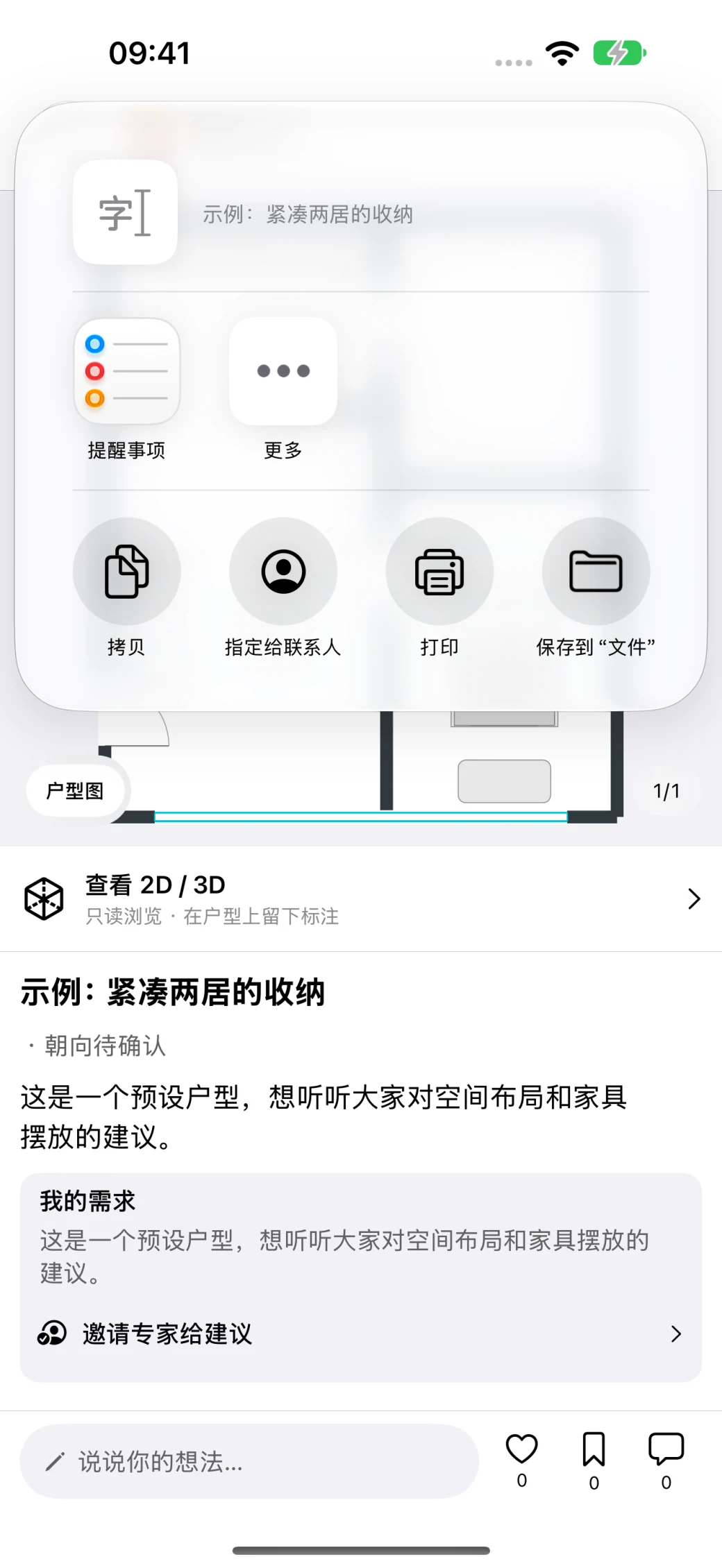 12 クリックすると拡大表示されます。画像内の数字は操作手順に対応しています。