
方位之间(Space Between)はスマホ羅盤、間取り記録、伝統文化資料をまとめた iOS アプリです。羅盤は方位の観察と坐向の記録を補助します。公式サイトでは解説と資料を提供し、利用できるツールはインストール済みのバージョンに依存します。
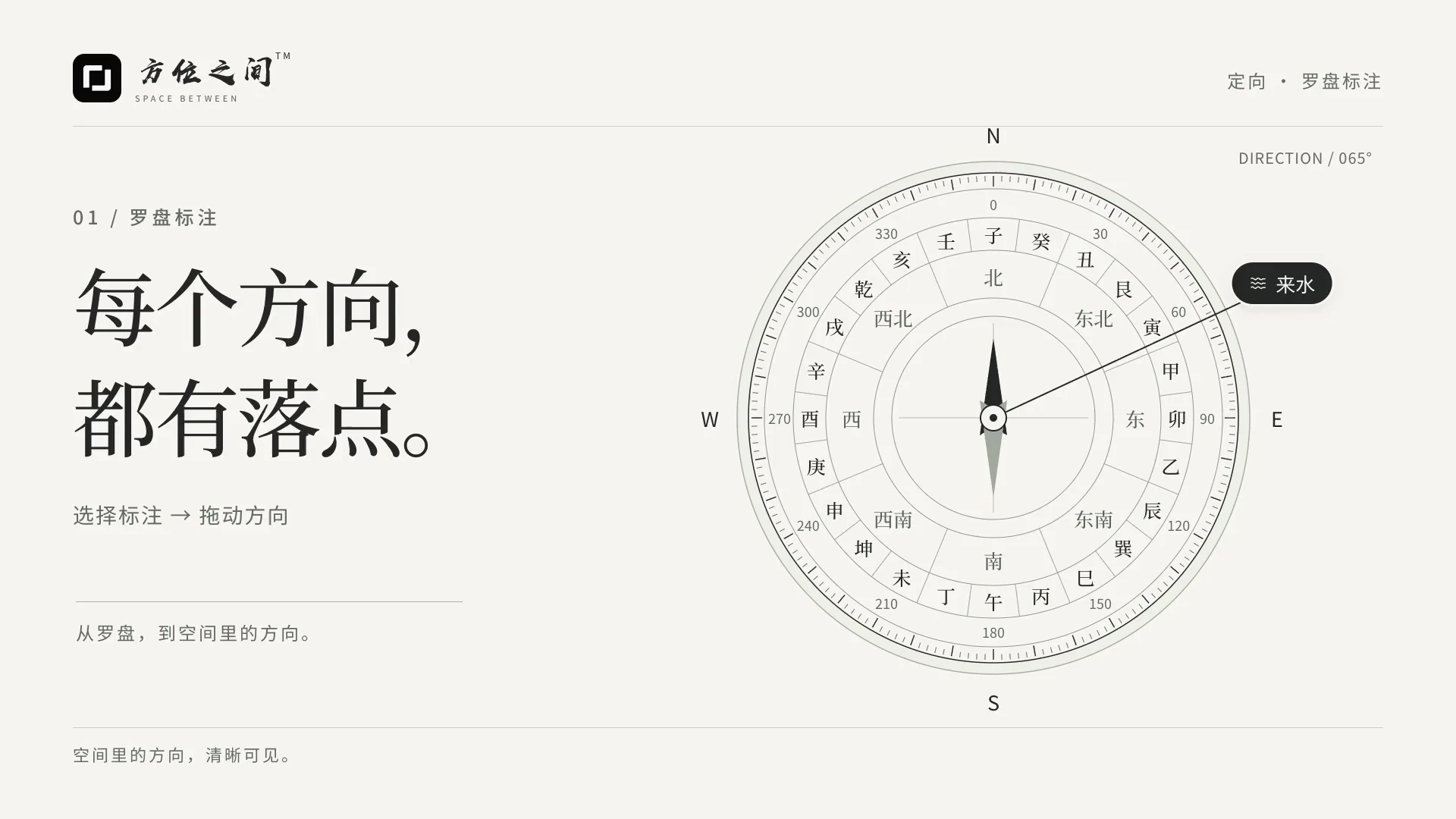
スマホの羅盤・地図・手入力はどう使い分ける?
Space Between(方位之间)は、iPhone・iPadで羅盤の方位、間取りの記録と相談を行うアプリです。現地では端末の測定値、遠隔での準備には地図、既存の測定値の確認には手入力を使えます。坐向を比較する前に測定軸と北の基準をそろえてください。地図上の方位は現地の実測値ではありません。
| 北の基準 | 用途 | 確認事項 |
|---|---|---|
| 端末の磁北 | 現地で磁北を基準とする方位を記録します。 | 金属や磁性アクセサリーを避けます。システムの精度表示だけで現地確認は代替できません。 |
| 端末の真北 | 有効な真北の測定値が得られる場合に記録します。 | 真北の算出には位置情報が必要です。磁北の記録とそのまま比較しないでください。 |
| 地図または手入力 | 遠隔で空間関係を整理したり、既存の測定値を入力したりします。 | 角度の出典、北の基準、立極点を明記します。手入力の数値はセンサーの実測ではありません。 |
根拠と操作方法
スマホ羅盤と伝統的な風水羅盤の違いは?
スマホ羅盤は端末の方位情報を使い、伝統羅盤は磁針と盤層で読み取ります。盤層は伝統的な規則の表現であり、センサー精度を高めません。方位情報の出所、北の基準、誤差表示を確認してから、必要な盤層や資料でアプリを選びましょう。
住宅の坐向を測る前に基準軸を決める
玄関、建物正面、部屋のどれを測るか明示し、選んだ軸に沿って読み、位置を記録します。スマホを向けた方向を住宅全体の坐向としないでください。磁北と真北を混同せず、手動角度には出所を記し、現場実測と区別します。
校正と確認:安定した値にも誤差はある
磁気アクセサリー、大きな金属、電気機器、車から離れ、複数の位置で繰り返して差を記録します。精度不足や真北取得不可の表示がある場合は不確実性を残し、再測定して判断します。軸、端末の置き方、測定位置の違いも結果に影響します。
測算モードを有効にするには?
「マイページ」でドロワーを開き、「測算モード」を有効にします。下部は「羅盤・ツール・マイページ」に切り替わり、メッセージは「マイページ」右上から開けます。初期設定はオフで、スイッチをオフにすると通常のナビゲーションに戻ります。
端末追従・手動回転・坐向の記録
右上の「ジャイロスコープ」をオンにすると端末に追従し、オフにすると盤面をドラッグして回転できます。上にスワイプして羅盤ツールを開き、「測算」の「朝向に設定」で現在の向きを記録し、必要に応じて「計算を固定」をオンにします。磁北・真北・角度の取得元を確認し、手動角度を実測値として記録しないでください。
水口・来水・去水・来龍・砂を標注するには?
下部の「標注」で項目を選び、盤面の標注をドラッグして方位と線の長さを調整します。左上の「有効」から個別に表示を消し、「すべて」で一覧を確認できます。ツールを閉じて盤面の操作を続けられます。同じ方位に複数の情報がある場合は、まとめられた標注を開いて個別に確認できます。
地図羅盤で立極点を調整するには?
羅盤の左上から地図を開き、位置情報を許可すると現在地を確認できます。場所の検索や座標入力も可能です。下部の「地図」で標準・衛星・ハイブリッドを切り替えます。羅盤のドラッグで立極点を移動し、2 本指で拡大縮小・回転、盤外のドラッグで地図を移動します。タップだけでは立極点は移動しません。水口などの測点を明示的に選んだ場合のみ、タップでその測点を記録します。
盤層・フィードバック・盤面保存はどこにありますか?
羅盤ツールの「盤層」で表示する環を選び、「設定」で配色・環幅・フィードバック間隔を調整し、「記録」で盤面の保存と確認を行います。触覚と音の目盛り間隔は別々に設定できます。現地では測定の取得元と未確認情報も記録してください。
よくある質問
角度以外に何を記録すれば方位を確認し直せますか?
記入例(実測ではありません):物件A、玄関の軸線、室内から外向き、手入力172°、磁北・真北の出典は未確認。この値を二十四山ツールに入れると角度区分を確認できますが、測定の出典は証明できません。バルコニーを測る場合や真北に変える場合は別の記録を作ります。現地で機器、時刻、位置、繰り返し測定値、近くの金属物を追記し、不明な欄は未確認のまま残します。