測算モードを有効にする
「マイページ」のドロワーで、初期設定ではオフの「測算モード」を有効にします。下部タブは「羅盤・ツール・マイページ」に切り替わり、オフにすると通常のナビゲーションに戻ります。測算モードのメッセージは「マイページ」右上から開きます。
 方位之间
Space Between の測算モードを有効にすると、スマートフォン羅盤、衛星地図羅盤、水口の標注、伝統的な規則による測算を利用できます。オンラインでの現地検討や間取り相談に必要な方位資料を整理しましょう。
オンラインツール:坐向換算・間取りの方位・住宅比較(中国語)操作デモ
「マイページ」で測算モードを有効にし、来水のマーカーを追加して端点をドラッグし、方向と長さを記録する操作を紹介します。実測時は北の基準と現場条件も確認してください。
機能の説明 · サンプル内容
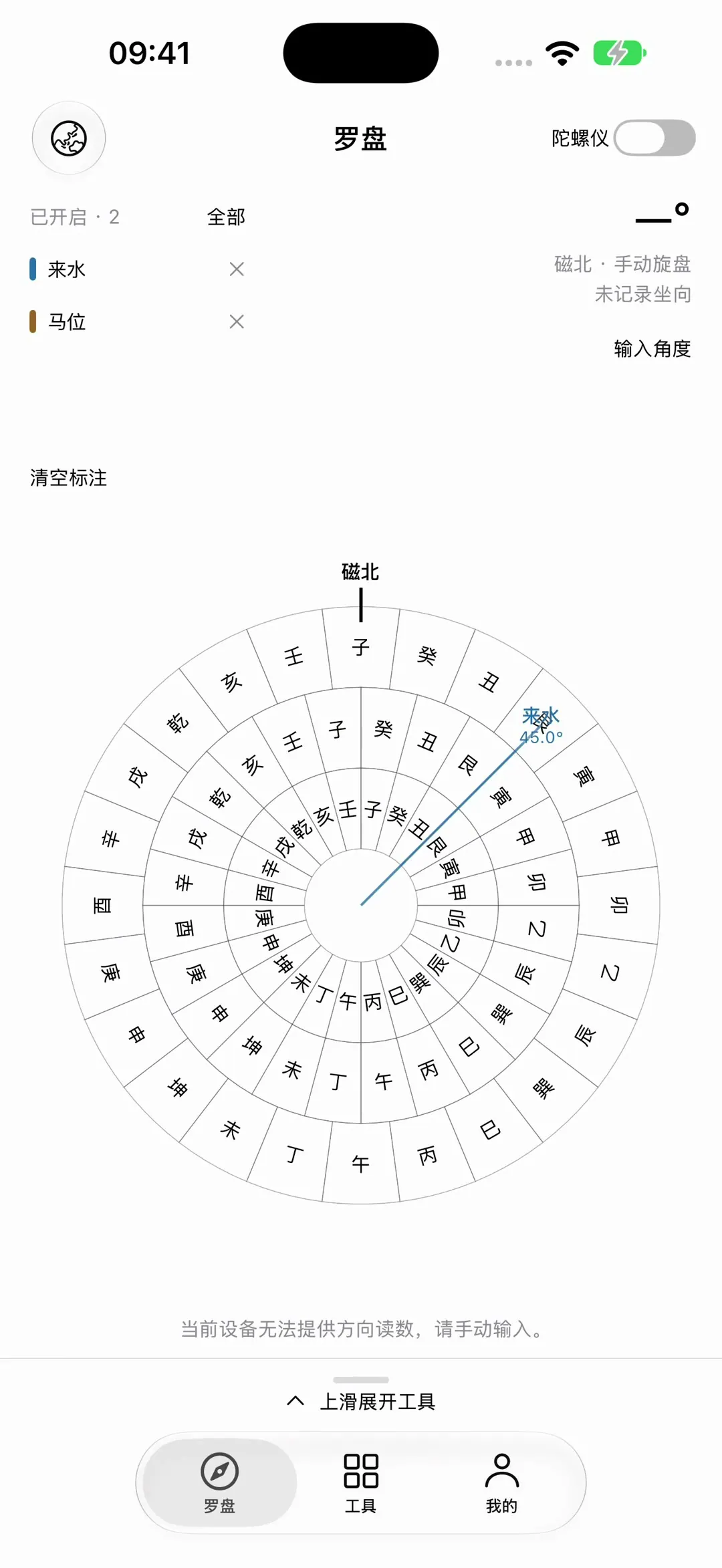
端末による測向、地図方位、手動入力では情報の取得元が異なります。伝統的な規則による計算は文化研究と資料整理のためのもので、住宅の吉凶を自動採点するものではありません。
「マイページ」のドロワーで、初期設定ではオフの「測算モード」を有効にします。下部タブは「羅盤・ツール・マイページ」に切り替わり、オフにすると通常のナビゲーションに戻ります。測算モードのメッセージは「マイページ」右上から開きます。
右上の「ジャイロスコープ」で端末追従を切り替え、オフにすると手動で回せます。上にスワイプして羅盤ツールを開き、水口・来水・去水・来龍・砂を選び、標注をドラッグして方位と線の長さを調整します。
地図羅盤は標準・衛星・ハイブリッド表示に対応します。盤面をドラッグして立極点を移動し、2 本指で拡大縮小や回転ができます。盤外のドラッグで地図を移動します。単にタップしても立極点は移動しません。
「ツール」から立極・煞配置・択日などの測算を開きます。羅盤ツールでは盤層・配色・フィードバックを調整し、坐向の記録と盤面の保存ができます。入力と方法は資料を参照して確認してください。