
まずはこれらを理解する
まず、機器がLiDARとRoomPlanに対応していることを確認し、部屋をスキャンして生成された結果を確認します。スキャンは空間を記録するために使用され、主要な寸法は現場で確認する必要があります。
まず機器とスペースを確認します。
LiDARとRoomPlanに対応したデバイスでスキャンを開始し、システムからの指示に従ってカメラを認証してください。角、ドア、窓、主要な家具が写るようにし、照明を安定させてください。デバイスがスキャンに対応していない場合は、互換性のあるJSONファイルまたはプリセットのフロアプランを使用できます。
安定した動作、完全な記録
アプリ内のスキャン指示に従って、徐々に部屋をカバーしてください。デバイスを部屋の隅に素早く振り回さないでください。スキャンが失敗またはキャンセルされた場合は、再起動できます。サンプルデータが自動的に部屋のデータに置き換わることはありません。
結果を確認し、編集を続ける
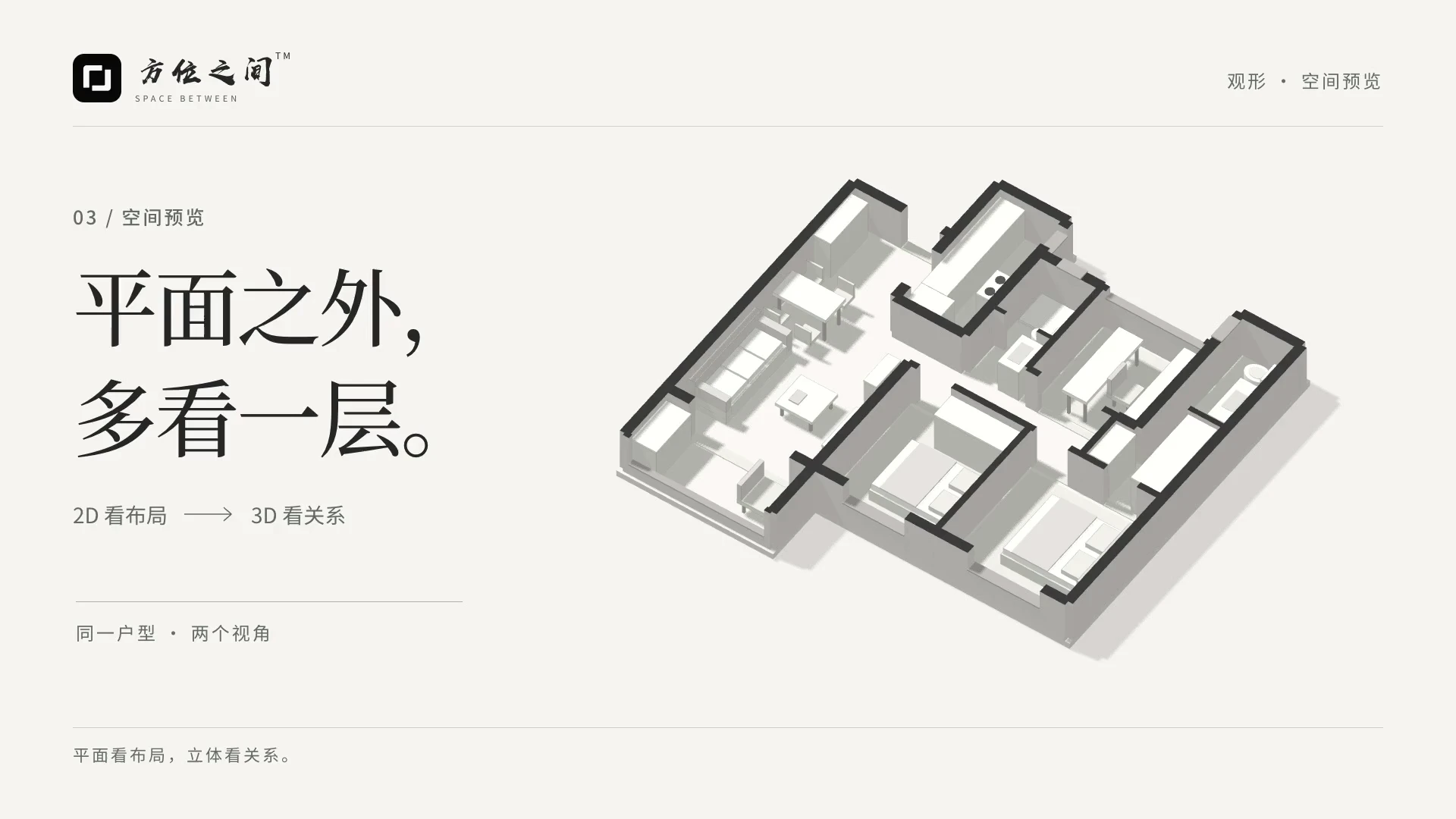
完了後、まず壁と窓を2Dで確認し、次に全体の関係性を3Dで確認してください。省略やずれはエディターで調整できます。家具の調達や施工に関する寸法は、実測データを使用してください。
編集結果の保存、スキャンしたオリジナルファイルの保持
現在のフロアプランを積極的に保存してください。スキャンした原図と編集データは別々に保存されます。現在のフロアプランのJSONエクスポートと、最近スキャンした原図の共有にはそれぞれ異なる用途がありますので、必要に応じて選択してください。