
Space Betweenは、AIによる大規模モデルフロアプラン生成プロセスをテスト中です。機能がリリース条件を満たし、正式に公開されると、ユーザーは明確で完全なフロアプランから2D/3Dフロアプランを生成できるようになります。利用可能かどうかは、アプリとサービスの公開状況によって異なります。
間取り画像・現地の部屋・編集可能なデータはどう使う?
Space Betweenでは、画像の投稿、AIによる間取り生成、LiDARスキャンは別の操作です。鮮明な間取り画像があれば、機能公開時にテスト段階のAI生成を自分で選択できます。現地で対応端末を使う場合はLiDAR、既存データには対応JSONの読み込みを使います。生成・スキャン後は壁、開口部、重要な寸法を確認してください。
| 手元の資料 | 適した機能 | 出力と確認 |
|---|---|---|
| 鮮明で全体が写った間取り画像1枚 | AI間取り生成を明示的に選択します。利用可否はその時点の公開状況によります。 | 成功後に2D/3Dを確認します。欠落、比率、寸法を点検してください。毎回の成功は保証されません。 |
| 入室できる実際の部屋 | RoomPlan対応のLiDAR端末で現地スキャンします。 | 部屋の形状を記録します。遮蔽物や認識結果は現地で確認します。 |
| 対応する構造化JSON | 読み込んで編集を続けます。写真投稿は編集可能な間取りとは異なります。 | 形式のバージョン、単位、開口部の位置を確認します。PDFやCADは対応JSONとして扱えません。 |
根拠と操作方法
AIによる平面図認識、大規模モデル、および3Dプレビューはそれぞれどのような機能を持つのでしょうか?
AIによる平面図認識は、画像から空間構造を整理しようとします。マルチモーダル大規模モデルは、画像とテキスト情報を理解するために使用され、2D/3Dビューは生成された平面図を表示するために使用されます。画像から平面図への変換とインテリアデザインレンダリングの生成は異なるタスクです。壁、ドア、窓、部屋間の関係を識別することは、必ずしも建設可能な住宅設計やリアルなインテリア写真を生成することを意味するわけではありません。
識別に適した平面図画像の作成方法
寸法やドア・窓の情報をできる限り保持し、境界線をトリミングしない、明確で完全な住宅タイプの図面を選択してください。現在のプロセスでは、単一の住宅タイプの図面のみを受け付けており、実写真は受け付けていません。住宅タイプではない図面や確認できない画像では、使用可能な住宅タイプは生成されません。画像で不明瞭な寸法、壁線、ドア・窓の位置は、後で確認する必要があります。画像認識による精度は保証できません。
アプリでAIフロアプラン生成を開始する方法
フロアプラン入力から投稿準備を行います。条件を満たし、機能が利用可能な場合は、「AI大型モデルを使用して2D/3Dフロアプランを自動生成」を選択してください。この機能は現在テスト段階であり、サービスが利用できない場合は利用できません。投稿後、サービス通知で結果を確認してください。成功した場合は、投稿に生成されたフロアプランが関連付けられます。失敗した場合は、元の投稿と画像が保持されます。
AI画像認識とLiDARルームスキャンの選択方法
明確な間取り図をお持ちのユーザーは、AIによる画像から間取り図への変換について学ぶことができます。実室の空間を記録する際には、対応機器によるLiDARスキャンを使用できます。LiDARが利用できない場合は、対応JSONインポートと編集が可能です。画像認識は画像内の情報に依存し、スキャンは機器と現場でのデータ収集に依存します。どちらの結果も確認が必要であり、専門的な測量結果として直接使用することはできません。
生成後に最初に確認すべきことは?
元の画像を確認し、部屋が完成しているか、ドアや窓が正しい壁にあるか、ユニット、比率、寸法が妥当であるかを確認してください。その後、2D/3Dで確認し、不明な箇所を記録し、専門家による確認を受けてください。AI生成の間取り図は、AIベースの間取り図評価、自動風水分析、または完全なリフォームプランとは異なります。認識成功率、所要時間、精度については、現時点では保証できません。
認識後のずれを編集に引き継ぐには?
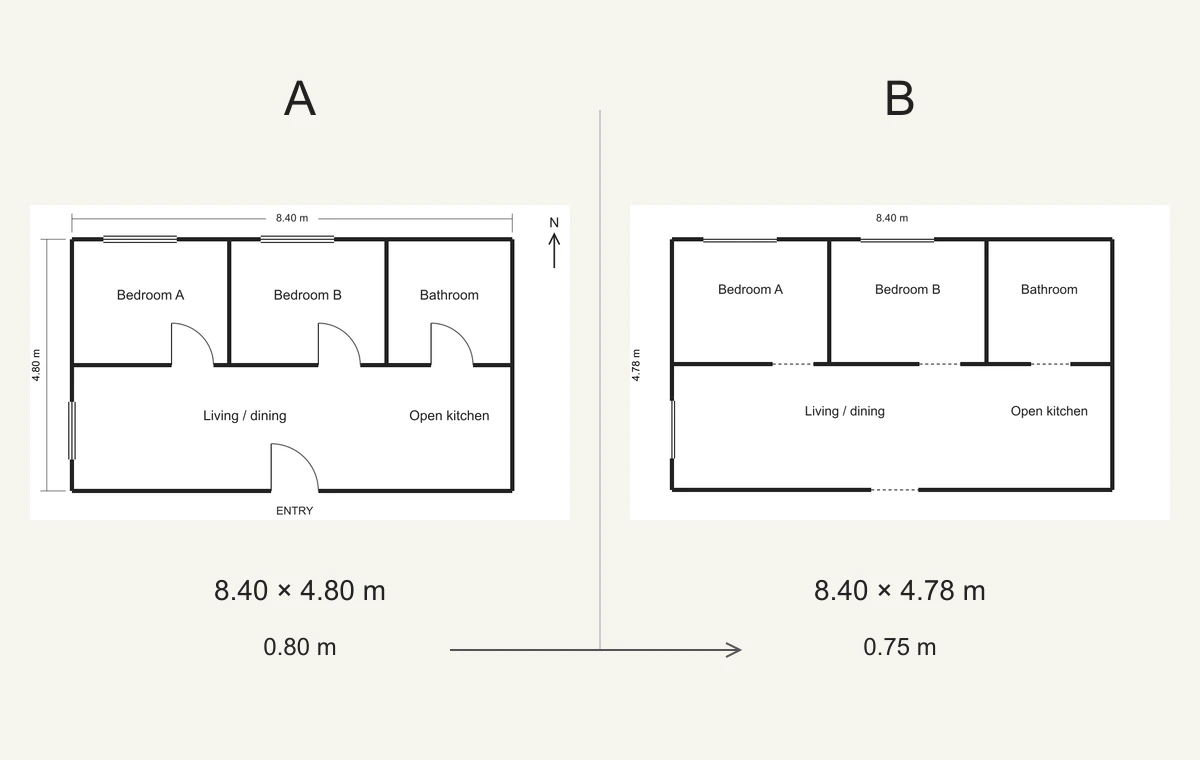
本ページの11月4日の実テストでは「浴室の扉幅:入力0.80m、認識0.75m」を修正項目にし、入力図と出力記録を添付します。壁線、扉の開く方向、部屋の閉鎖、寸法の出典は別々に確認します。編集前の出力を残し、修正後は区別できる新しい版を出力します。モデルや画像が違えば別のテスト記録が必要で、この例の時間や精度を一般化できません。
よくある質問
今回の実際のテストでは、どんな画像と条件を使いましたか?
2026 年 11 月 4 日、自作した鮮明な 1200 × 760 の PNG を使い、ローカルの認識処理で qwen3.8-max を呼び出しました。実際の呼び出しは 1 回のみで、自動修正や再試行は行わず、所要時間は 95.552 秒でした。図面の外周壁の中心線間寸法は 8.40 × 4.80 m です。寝室 2 室、浴室 1 室、オープンなリビング・ダイニング・キッチンがあり、閉じた領域は 4 つ、ドアは 4 か所、窓は 3 か所です。階の情報、建物の背景情報、壁の高さ、耐力構造の情報はありません。自作サンプル 1 件のテストであり、現地調査や顧客事例ではありません。
実際に何を認識でき、どんなずれや不足がありましたか?
今回の結果ではドア 4 か所、窓 3 か所、玄関ドアの指定が正しく認識されました。5 つの空間名は 4 つの閉じた領域に対応し、リビング・ダイニングとオープンキッチンは同じ領域です。ただし、縦寸法は元画像の 4.80 m から 4.78 m に、浴室のドア幅は 0.80 m から 0.75 m に変わりました。結果は取り込み可能ですが、修正が必要な下書きのままです。一部の通路は元画像の根拠が不足し、通行関係を確認できないという警告もあります。壁高 3.5 m はソフトウェアの初期値であり、実測値ではありません。今回はドアと窓の数、部屋同士の接続、上記の寸法を人の目で確認しましたが、すべての幾何精度の検証は終えていません。数が一致しても、認識精度が十分とは限りません。
元画像と照合し、このテストを再現するにはどうすればよいですか?
比較画像の A は自作した入力、B は今回の実際の結果を描画したもので、アプリの画面キャプチャではありません。まず同じ縮尺で壁線と外周を比較し、次に各開口部が属する壁と幅、部屋が閉じているか、通路を通れるかを一つずつ確認します。図面上の壁中心線間寸法は、現地で実測した内法寸法とは異なります。技術的な再現条件と元の結果は、下のダウンロード用 JSON に記録しています。再度呼び出すと結果が変わる場合もあります。今回は認識処理のみをテストしており、iOS での投稿、サービス通知、3D プレビューまでの一連の操作は検証していません。95.552 秒は平均所要時間ではなく、サンプル 1 件からモデルの順位、成功率、一般的な精度を保証することもできません。